


Trình biên tập cảnh
Trình biên tập cảnh là nơi các hành động của một cảnh tồn tại. Nó có một bản xem trước ở trên và danh sách các hành động ở dưới.
Bản xem trước
Bản xem trước hiển thị cảnh trông như thế nào tại hành động bạn đã chọn: hình nền, các nhân vật trên sân khấu, hộp thoại và bất kỳ lựa chọn nào. Một cảnh mới sẽ hiển thị Chào mừng: Tại đây, bạn sẽ xem trước bối cảnh của mình khi tạo.
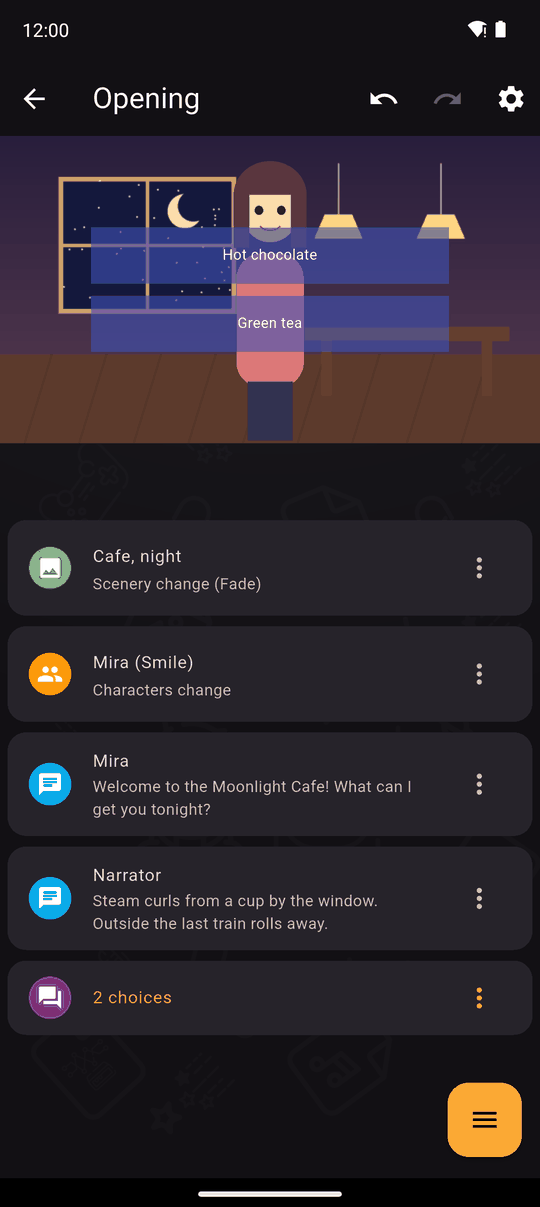
Nhấn vào một hành động để chuyển bản xem trước đến đó. Nếu bạn đã bật Chạy tự động nhạc trong lúc biên tập trong Cài đặt, nhạc tại thời điểm đó cũng sẽ phát.
Thêm một hành động
- Nhấn +. Một ngăn kéo liệt kê các loại hành động, trên ba trang có thể vuốt qua.
- Chọn một loại, điền thông tin, và nhấn THÊM HÀNH ĐỘNG.
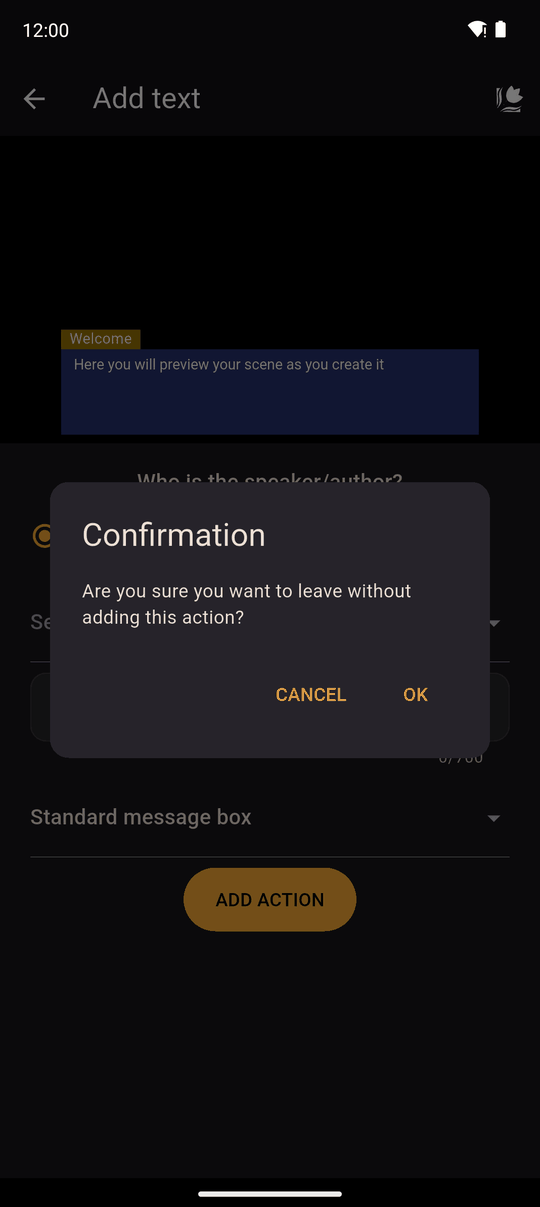
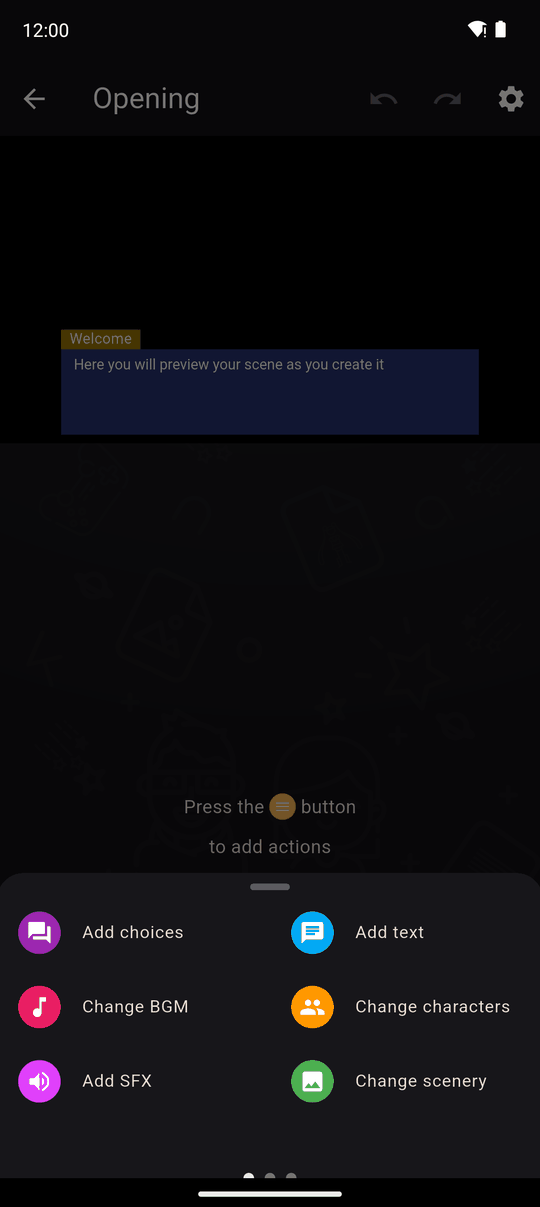
Các hành động mới được thêm vào ngay sau hành động đang được chọn, nên bạn có thể chèn vào giữa một cảnh. Nếu bạn rời đi trong khi một hành động chưa được điền đầy đủ, ứng dụng sẽ hỏi Bạn có chắc chắn muốn thoát mà không thêm hành động này không?.
Xem tổng quan về các hành động để biết danh sách đầy đủ.
Làm việc với một hành động
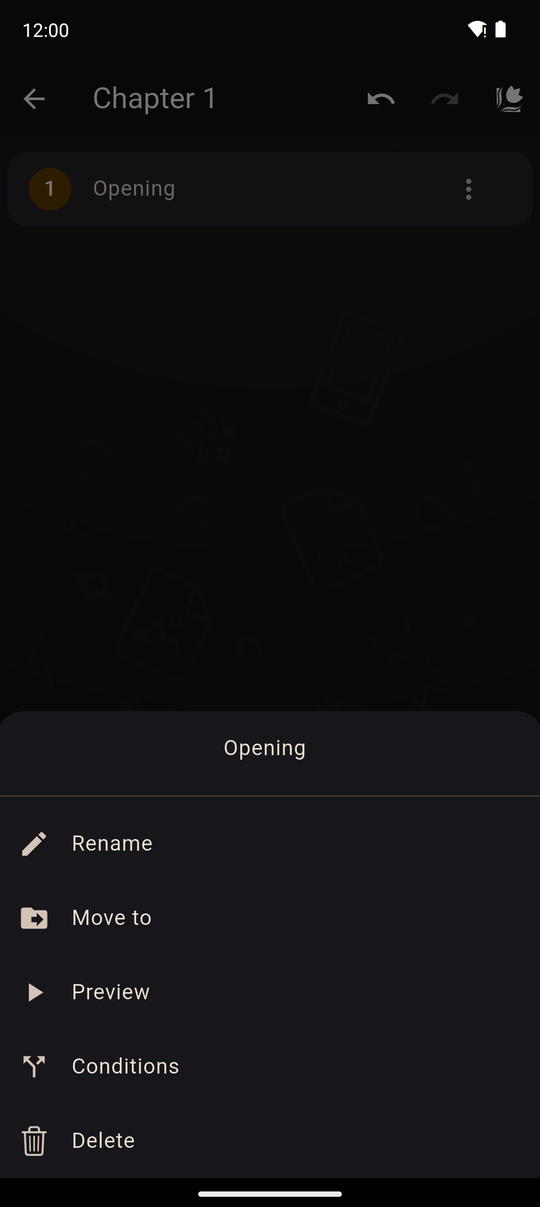
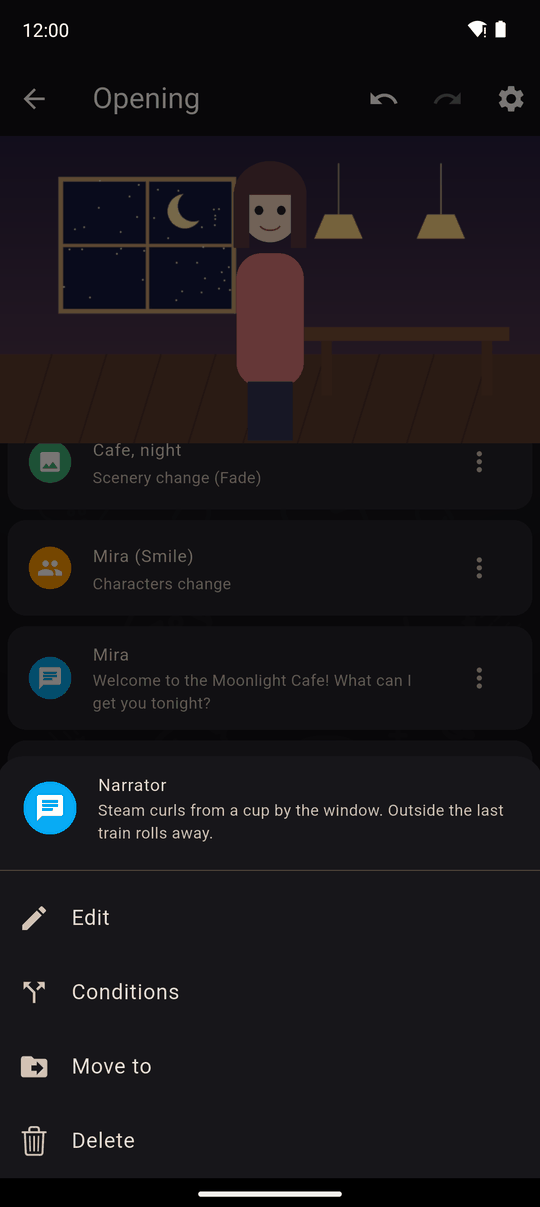
Mỗi hành động có một menu tùy chọn:
| Tùy chọn | Chức năng |
|---|---|
| Chỉnh sửa | Thay đổi cài đặt của hành động |
| Điều kiện | Chỉ chạy nó khi các biến của câu chuyện cho phép. Xem Điều kiện |
| Sao chép | Đặt một bản sao của hành động này vào bộ nhớ tạm |
| Nhân bản | Chèn một bản sao ngay sau nó, ngay lập tức |
| Di chuyển đến | Di chuyển nó vào hoặc ra khỏi một thư mục |
| Xóa | Loại bỏ nó, sau khi bạn xác nhận |
Kéo một hành động để sắp xếp lại nó.
Sao chép, nhân bản và dán
Sao chép (trong menu tùy chọn của mỗi hành động, ở trên) đặt riêng hành động đó vào bộ nhớ tạm. Nhân bản bỏ qua bộ nhớ tạm hoàn toàn và chèn một bản sao ngay tại vị trí bạn đang ở.
Để dán, nhấn + để mở ngăn kéo Thêm hành động. Bất cứ khi nào có gì đó trong bộ nhớ tạm, một ô Dán sẽ xuất hiện đầu tiên, cho biết nội dung đang ở đó (ví dụ Dán: Lựa chọn) để bạn luôn biết mình đã sao chép gì:
Nhấn vào đó sẽ chèn bản sao ngay sau hành động bạn đã chọn, hoặc ở cuối cảnh nếu không có hành động nào được chọn.
Bộ nhớ tạm không gắn với cảnh bạn đã sao chép từ đó — nó vẫn còn khi bạn di chuyển giữa các cảnh, chương, thậm chí các tiểu thuyết khác, vậy nên bạn có thể sao chép một hành động ở một nơi rồi dán nó ở một nơi hoàn toàn khác, bất cứ lúc nào trước khi bạn sao chép thứ gì đó mới đè lên. Một bản sao giữ lại mọi thứ hành động cần: biến, điều kiện, cài đặt bộ đếm giờ/Khi hết thời gian, màu sắc và tùy chọn bỏ qua, cùng bất kỳ tài nguyên nào nó tham chiếu đến.
Dán vào một tiểu thuyết khác với tiểu thuyết bạn đã sao chép cũng hoạt động, với một giới hạn: những gì chỉ tồn tại trong tiểu thuyết gốc (một nhân vật cụ thể, một bối cảnh, nhạc, âm thanh, một đoạn phim cắt cảnh, hoặc một cảnh khác mà nó nhảy tới) không thể đi kèm, vì bản thân tệp hay cảnh đó không được sao chép. Trong trường hợp đó, ứng dụng sẽ dán những gì nó có thể dán an toàn và cho bạn biết chính xác những gì đã bị bỏ sót, thay vì đoán mò hoặc làm hỏng — một biến đã sao chép sẽ đơn giản được tạo lại mới hoàn toàn trong tiểu thuyết mới.
Chọn nhiều hành động
Nhấn vào biểu tượng tròn ở bên trái của một hành động để chọn nó, sau đó nhấn thêm. Tiêu đề hiển thị có bao nhiêu mục đang được chọn và thanh công cụ cung cấp:
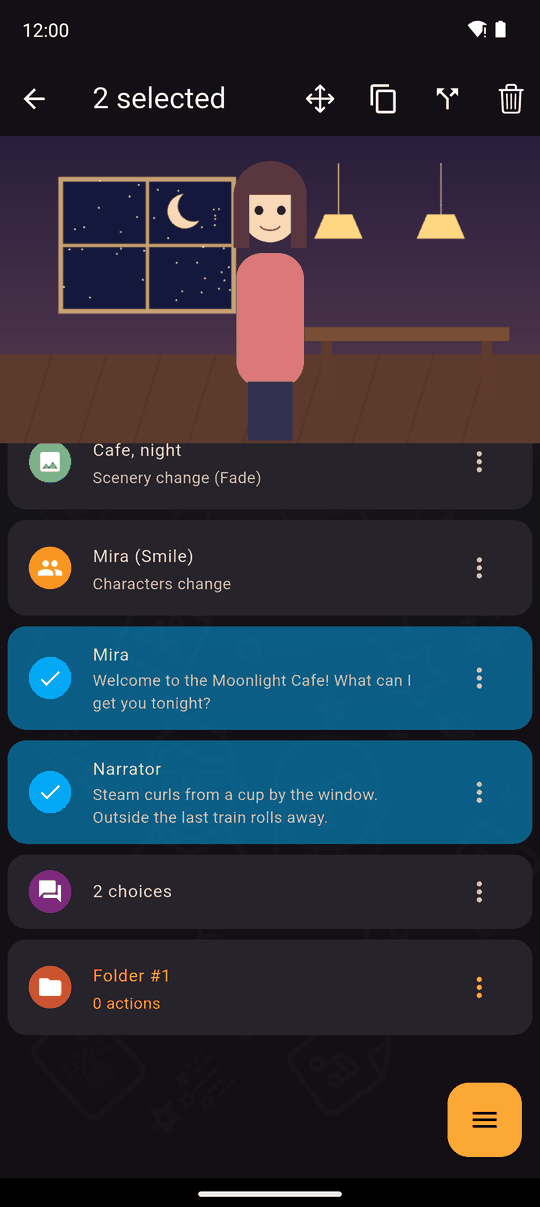
- Cắt và Sao chép, sau đó Dán (từ biểu tượng bộ nhớ tạm trên thanh trên cùng, hoặc ô Dán trong ngăn kéo Thêm hành động) tại nơi bạn muốn. Sau một lượt cắt, các bản gốc sẽ bị loại bỏ khi bạn dán.
- Điều kiện cho tất cả cùng lúc.
- Xóa cho tất cả, sau khi bạn xác nhận.
Các bản sao được tạo bằng Sao chép độc lập với bản gốc. Mọi thứ ở đây — kể cả nhân bản và dán một hành động đơn lẻ — đều có thể được hoàn tác; xem Hoàn tác và làm lại.
Xem trước từ một điểm
Xem trước trên cảnh sẽ chạy cảnh đó từ đầu. Xem Xem trước và kiểm tra.
Cập nhật lần cuối: