



场景编辑器
场景编辑器存放着场景中的动作。顶部是预览,下方是动作列表。
预览
预览会显示场景在所选动作处的样子:背景、在场角色、文本框和选项。新建的场景会显示欢迎:创建场景时,你可以在这里预览它。
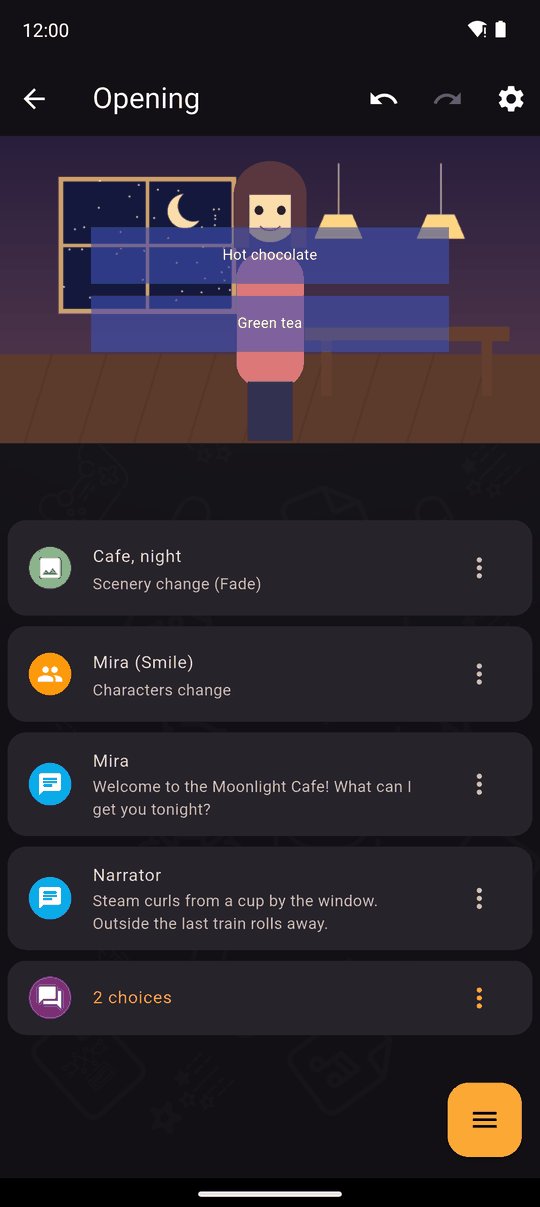
点击某个动作,预览就会切换到该处。如果你在设置中开启了编辑场景时自动播放 BGM,还会播放那个位置的音乐。
添加动作
- 点击 +。弹出的面板分三页列出了各类动作,可以左右滑动。
- 选择一个,填写内容,然后点击添加动作。
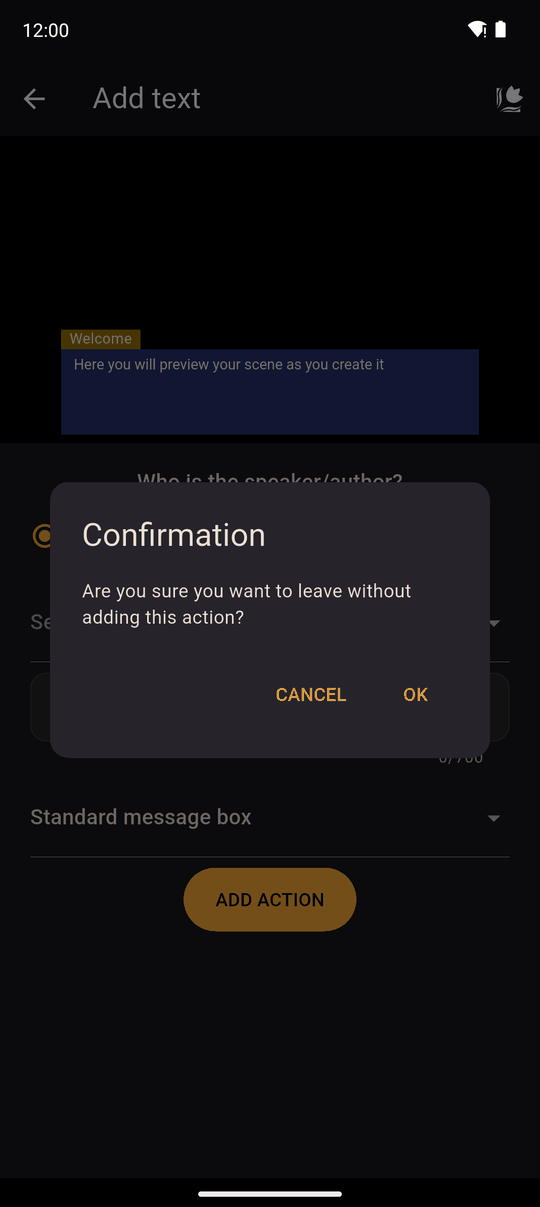
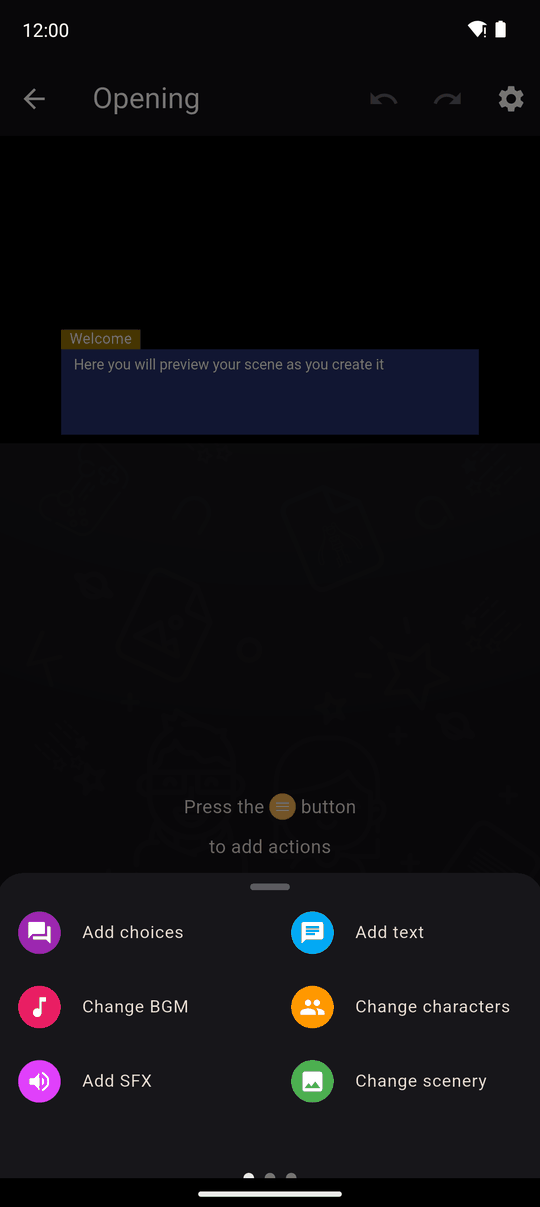
新动作会添加在当前所选动作之后,因此可以插入到场景中间。如果离开一个填写到一半的动作,应用会询问确定不添加此动作就离开吗?
动作列表请参阅动作概览。
操作动作
每个动作都有一个选项菜单:
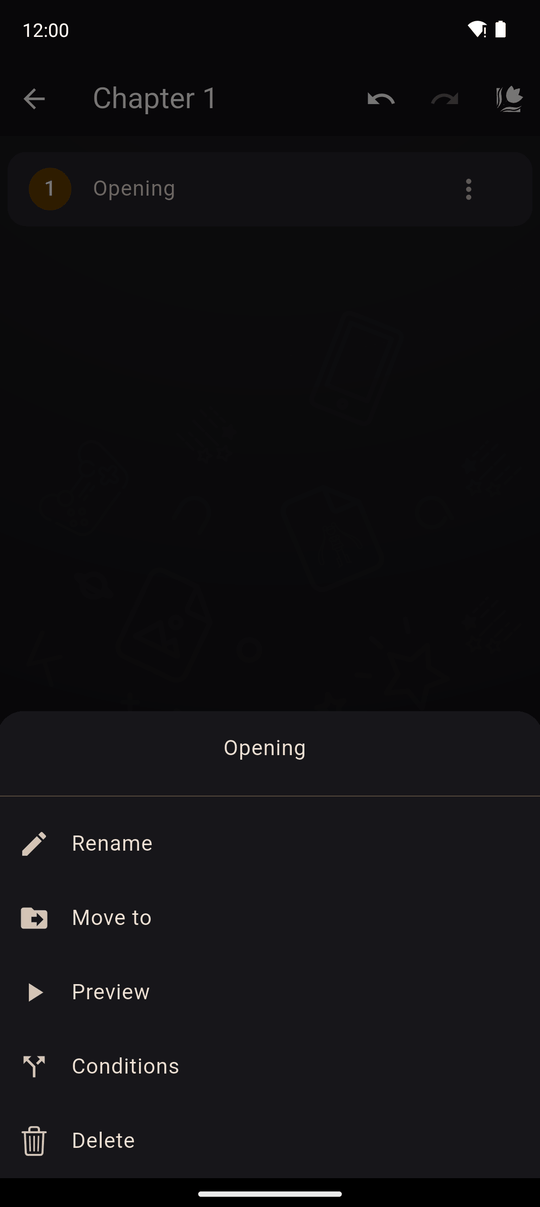
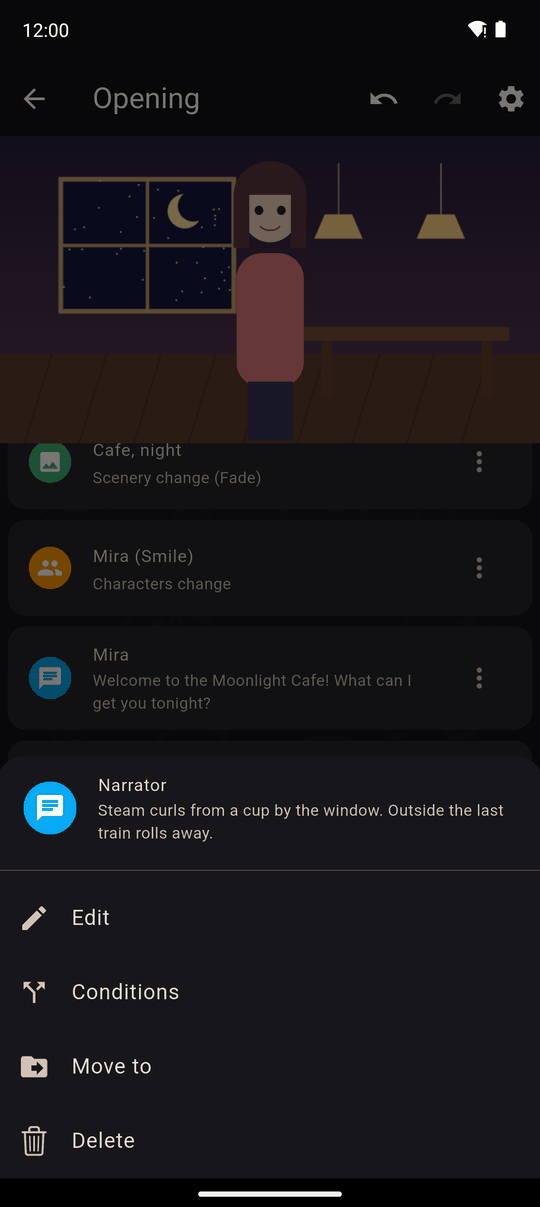
| 选项 | 作用 |
|---|---|
| 编辑 | 修改动作的设置 |
| 条件 | 只在故事的变量满足时才执行。请参阅条件 |
| 复制 | 将这个动作的副本放到剪贴板 |
| 创建副本 | 立即在它后面插入一个副本 |
| 移动到 | 将它移入或移出文件夹 |
| 删除 | 确认后将其移除 |
拖动动作可以重新排序。
复制、创建副本和粘贴
复制(位于上面提到的动作选项菜单中)会把这个动作放到剪贴板。创建副本则完全不经过剪贴板,直接在当前位置插入一个副本。
要粘贴,请点击 + 打开添加动作面板。只要剪贴板中有内容,第一个就会出现粘贴磁贴,并显示其中的内容(例如粘贴:选项),让你随时知道自己复制了什么:
点击它会把副本插入到你所选动作之后;如果没有选择动作,则插入到场景末尾。
剪贴板不受复制来源场景的限制——你在场景、章节甚至其他小说之间切换时,它都会保留,所以你可以在一个地方复制动作,再粘贴到完全不同的地方,只要在复制新内容覆盖它之前都可以。副本会保留动作所需的一切:变量、条件、计时器/超时设置、颜色和可跳过设置,以及它引用的所有素材。
粘贴到与复制来源不同的小说中也可以,但有一个限制:只存在于原小说中的内容(某个特定角色、背景、音乐、声音、过场动画,或它要跳转到的另一个场景)无法一起带过来,因为文件或场景本身并没有被复制。这种情况下,应用会粘贴能安全粘贴的部分,并明确告诉你缺少了什么,而不是猜测或出错——被复制的变量则会在新小说中重新创建。
选择多个动作
点击动作左侧的圆形图标即可选中它,再点击其他动作继续选择。标题栏会显示已选数量,工具栏提供:
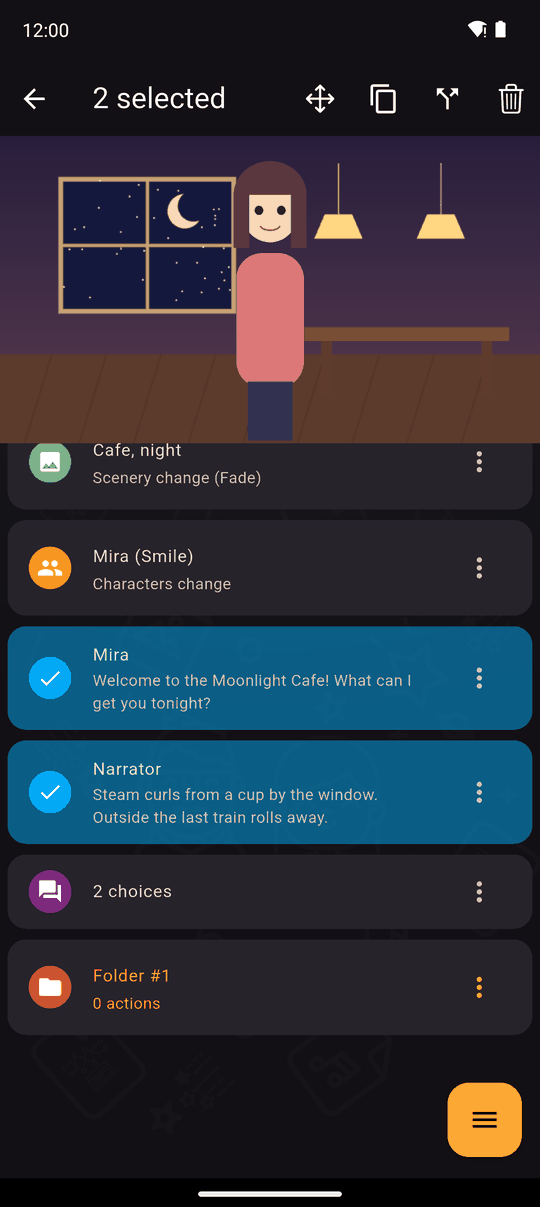
- 剪切和复制,然后在需要的位置粘贴(通过应用栏的剪贴板图标,或添加动作面板中的粘贴磁贴)。剪切后,粘贴时会移除原来的动作。
- 一次为所有选中的动作设置条件。
- 确认后删除所有选中的动作。
用复制得到的副本与原动作相互独立。这里的所有操作——包括创建副本和粘贴单个动作——都可以撤销;请参阅撤销和重做。
从某处开始预览
场景上的预览会从头播放场景。请参阅预览和测试。
最后更新: