


Personajes
La acción Personajes decide quién está en escena y cómo se ve. Puedes poner varios personajes en escena con una sola acción.
Formatos de imagen admitidos: PNG, JPG, JPEG, GIF, BMP, WBMP y WEBP. Un PNG o WEBP con fondo transparente funciona mejor.
Cada acción define toda la escena
Una acción de Personajes describe a todos los que son visibles después de ella, no solo lo que cambió:
- Un personaje incluido en la acción está en escena.
- Un personaje que no está en la acción se va.
- Una acción sin personajes deja la escena vacía.
Así que para traer a un segundo personaje mientras el primero se queda, incluye a ambos en la nueva acción.
Ajustes
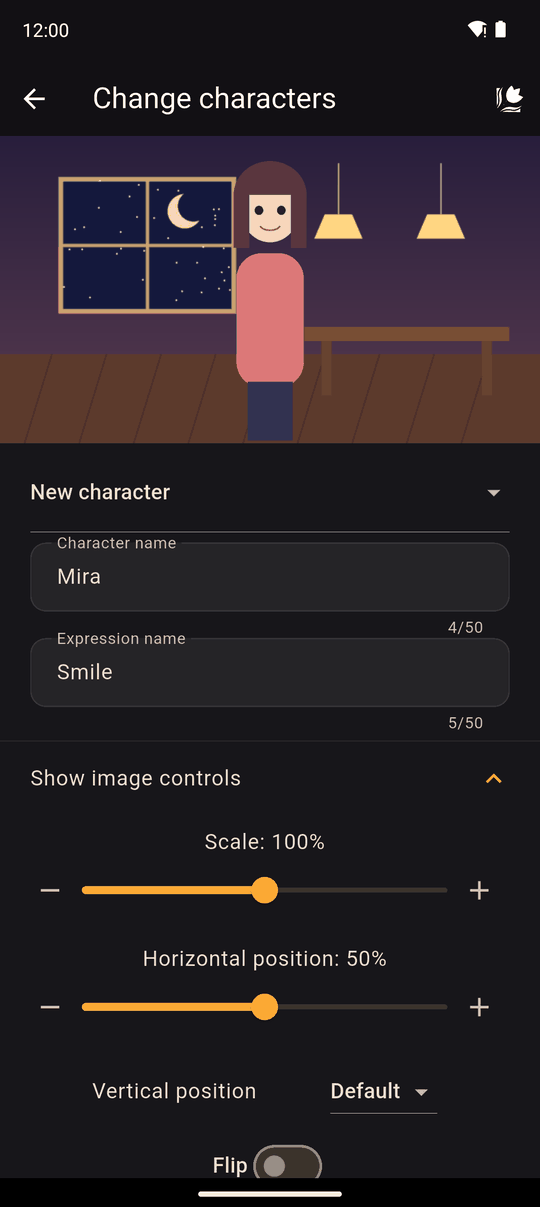
Toca AÑADIR PERSONAJE por cada persona en escena. Para cada uno:
| Ajuste | Detalles |
|---|---|
| Personaje | Elige un personaje existente, o crea uno con Nombre del personaje (hasta 50 caracteres) |
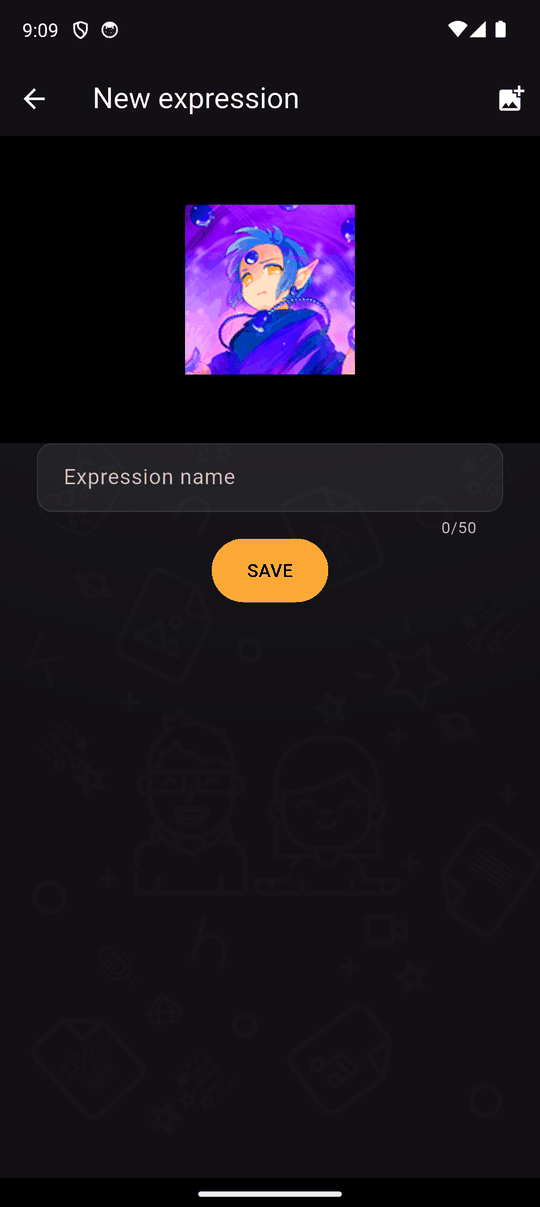
| Expresión | Elige una expresión (Selecciona una expresión) o crea una Nueva expresión con un Nombre de la expresión (hasta 50 caracteres) y una imagen |
| Transición de entrada | Cómo llega: Ningún, Aparecer gradualmente, Izquierda a derecha, Derecha a izquierda o Agitar |
| Transición de salida | Cómo se va, con las mismas opciones |
Toca Mostrar controles de imagen para ajustar la posición con precisión:
| Control | Rango |
|---|---|
| Escala | 0 a 200 |
| Posición horizontal | 0 a 100 |
| Posición vertical | Predeterminado, o Personalizado con 0 a 100 |
| Invertir | Refleja la imagen de izquierda a derecha |
La vista previa sobre las acciones muestra el resultado a medida que cambias los deslizadores. Los botones − y + ajustan los valores un paso a la vez.
Personajes, expresiones e imágenes
Un personaje es una persona; una expresión es una imagen suya (feliz, enojado, con uniforme escolar). Cada expresión usa una imagen. Una vez creados, son reutilizables en todas partes y se gestionan en la pestaña Personajes.
En el reproductor
Cuando la acción se ejecuta, todos los que están en escena reproducen su Transición de salida, y luego el nuevo conjunto reproduce su Transición de entrada. Un personaje que permanece en escena de una acción a la siguiente pasa por ambas, así que pon sus transiciones en Ningún si quieres que se quede en su sitio sin sobresaltos.
La Transición de salida no hace que un personaje se vaya en la acción donde la configuras: se reproduce cuando la siguiente acción de Personajes reemplaza a quienes están en escena. Para que alguien se vaya, agrega una nueva acción de Personajes sin ese personaje.
Consejos
- Usa expresiones en lugar de personajes distintos para los cambios de ánimo.
- Iguala las alturas de tus imágenes para que los personajes se vean del mismo tamaño uno junto al otro, y luego ajusta la Escala.
- Usa Invertir en lugar de hacer una segunda imagen cuando un personaje deba mirar hacia el otro lado.
- Usa Espera entre acciones de Personajes para animar las entradas.
Opacidad hace que este sprite sea transparente, para fantasmas, recuerdos y cosas así.
Relacionado
Pestaña Personajes · Importar imágenes, audio y video · Paisaje
Última actualización: