


Pantalla inicial
La pantalla inicial es lo que ven los lectores al abrir tu novela, antes de la historia: tu fondo, una pieza musical y cuatro botones: NUEVA PARTIDA, Cargar partida, Ajustes y SALIR.
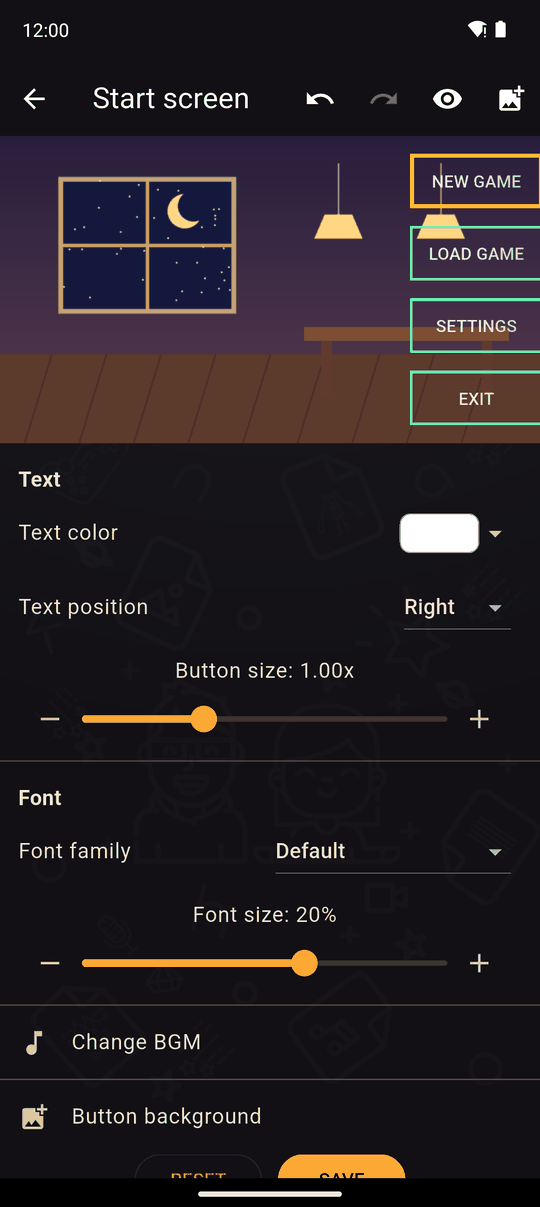
Ábrela desde la parte superior de la pestaña Timeline.
Qué puedes cambiar
| Ajuste | Detalles |
|---|---|
| Imagen de fondo | La imagen detrás de los botones. Toca el ícono de imagen en la barra superior para elegir una |
| Color del texto | Blanco, Negro o Invisible, o elige cualquier color. Sin imagen de fondo ni fondo de botones, el negro (o un color muy oscuro) se muestra en blanco para que los botones sigan visibles |
| Posición del texto | Dónde se ubican los botones: Izquierda, Abajo, Derecha, Arriba o Personalizado. Con Personalizado arrastras cada botón exactamente a donde quieras |
| Tamaño del botón | De 0.5 a 2 veces el tamaño normal |
| Fuente y Tamanho de la fuente | La familia de fuente y el tamaño (de 13 hasta el máximo) para los botones |
| Cambiar BGM | Elige la música que suena en la pantalla inicial, y su Volumen |
| Fondo del botón | Una imagen usada detrás de cada uno de los cuatro botones |
El ícono de ojo en la barra superior muestra u oculta las zonas de clic coloreadas de los botones mientras trabajas. Los lectores nunca las ven.
Texto invisible
Invisible oculta las etiquetas de los botones, para artes que ya las contienen. Necesita un fondo de botón personalizado, para que los lectores puedan seguir viendo dónde están los botones. Si lo eliges sin uno, la app te avisa: El texto invisible necesita un fondo personalizado para que los jugadores sepan dónde están los botones.
Guardar y restablecer
Toca Guardar cuando termines. Salir sin guardar pregunta ¿Seguro que quieres salir sin guardar?. Restablecer devuelve la pantalla a su aspecto predeterminado, después de confirmar. Deshacer y rehacer también funcionan aquí.
Consejos
- Deja suficiente espacio vacío en tu fondo para los botones.
- Usa la posición Personalizado para alinear los botones con el arte.
- La música de la pantalla inicial también se puede reutilizar en los créditos.
Relacionado
Créditos · GUI · Capítulos y escenas
Última actualización: