


Música y efectos de sonido
Dos pestañas contienen tu audio: BGM para la música de fondo y SFX para efectos de sonido cortos. Funcionan de la misma manera.
| Pestaña | Para | Se reproduce | Usada por |
|---|---|---|---|
| BGM | Música bajo una escena | En bucle hasta que cambie | Acción de BGM |
| SFX | Puertas, teléfonos, lluvia, un jadeo | Una sola vez | Acción de SFX |
Añadir una pista
- Abre la pestaña BGM o SFX y toca +.
- Escribe un Nombre. No puede estar vacío y debe ser diferente al de tus otras pistas en esa pestaña.
- Elige un archivo de audio de tu dispositivo.
- Toca Guardar.
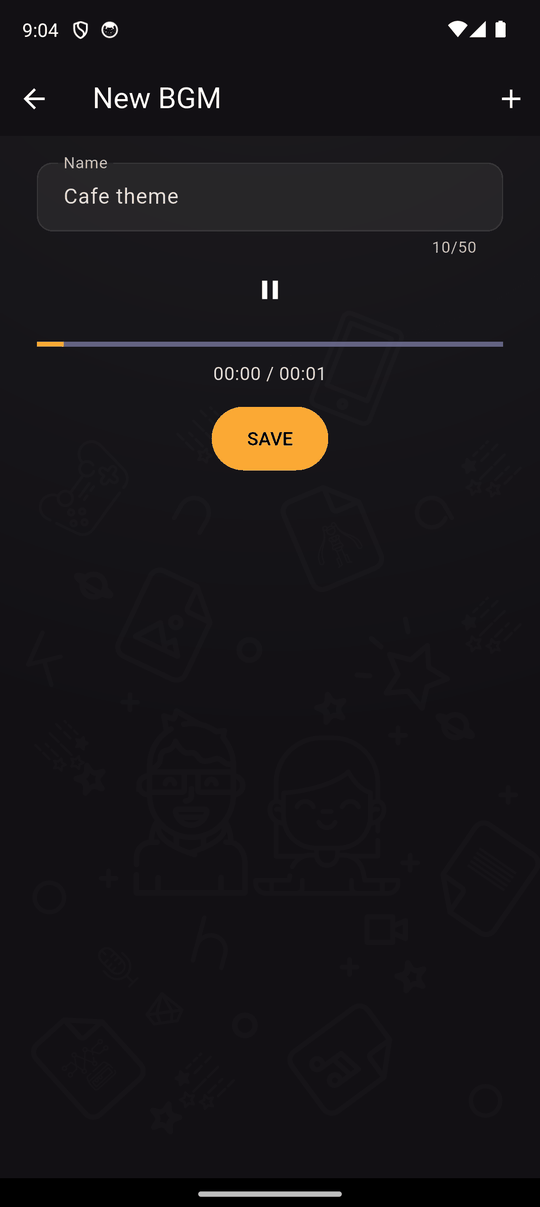
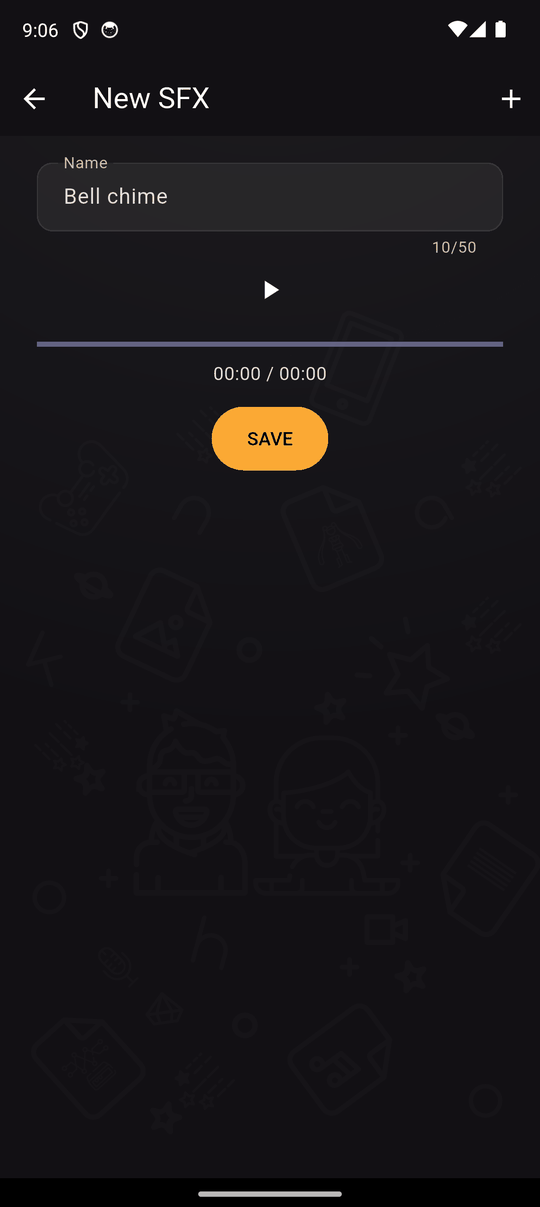
Un reproductor integrado te permite escucharla. También puedes añadir pistas mientras creas una acción de BGM o SFX, eligiendo Nuevo BGM o Nuevo SFX.
Formatos compatibles: MP3, WAV, OGG, FLAC, M4A, AAC y AC3. Consulta Importar imágenes, audio y video.
Editar y eliminar
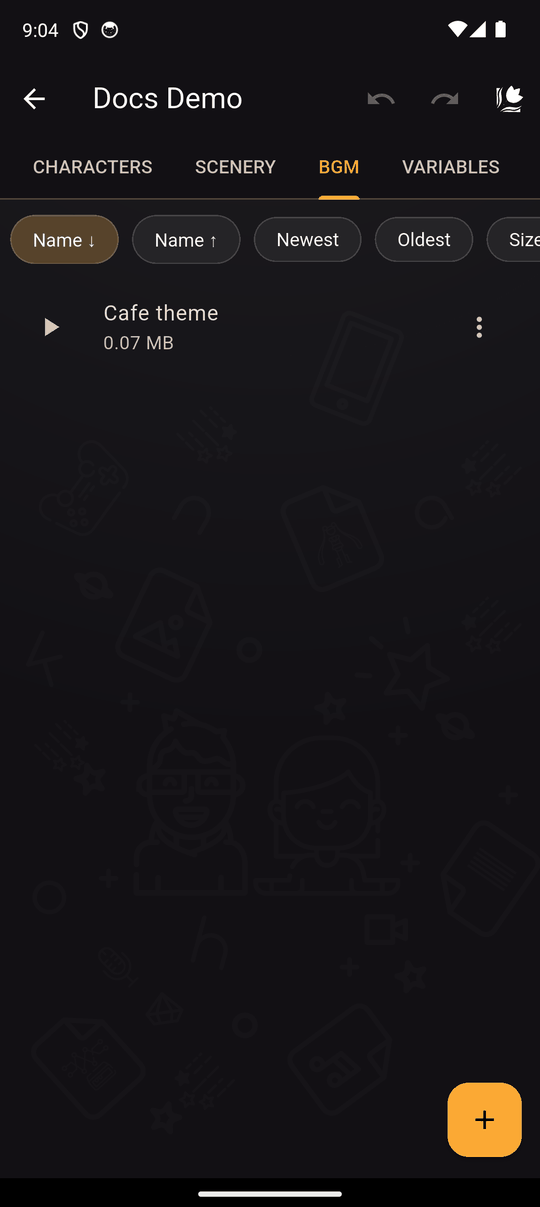
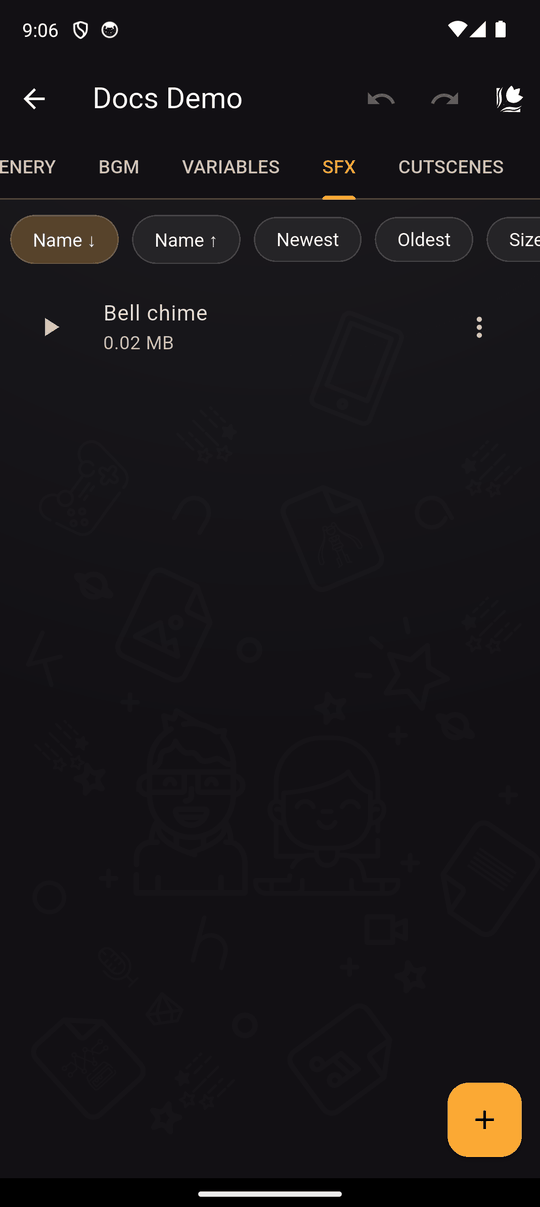
Abre el menú de un elemento para Editar o Eliminar lo. La lista muestra el tamaño de cada elemento, y puedes ordenar por nombre, fecha o tamaño. Eliminar una pista también quita las acciones que la usaban. Deshacer las trae de vuelta.
Escuchar música mientras editas
Activa Tocar BGM automáticamente durante la edición en Ajustes y la música de la acción seleccionada sonará mientras te mueves por el editor de escenas.
Consejos
- Usa solo audio sobre el que tengas derechos de uso. Consulta las Normas de la comunidad.
- Los archivos más pequeños (MP3, OGG, AAC) mantienen tu novela liviana. WAV y FLAC son pesados.
- Los archivos con volumen alto hacen que los lectores busquen el control de volumen, así que bájalos en el ajuste Volumen de la acción en vez de editar el archivo.
Relacionado
Última actualización: