


Créditos
Los créditos aparecen después del último capítulo de tu novela. Úsalos para agradecer a todos los que ayudaron, desde artistas y músicos hasta testers.
Ábrelos desde la parte superior de la pestaña Timeline.
Añadir créditos
Los botones en la parte inferior añaden entradas:
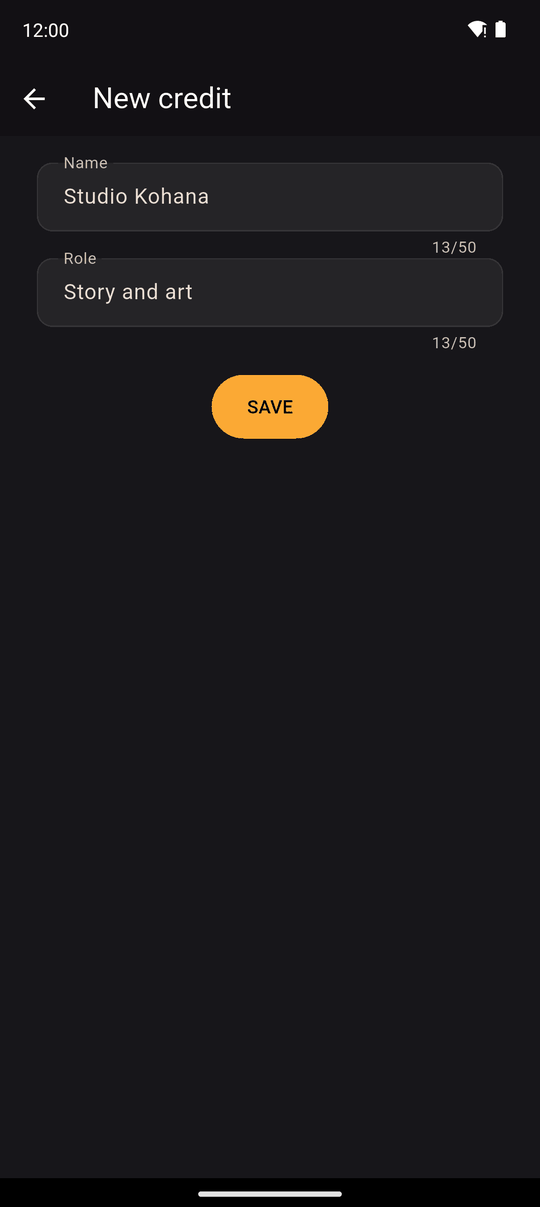
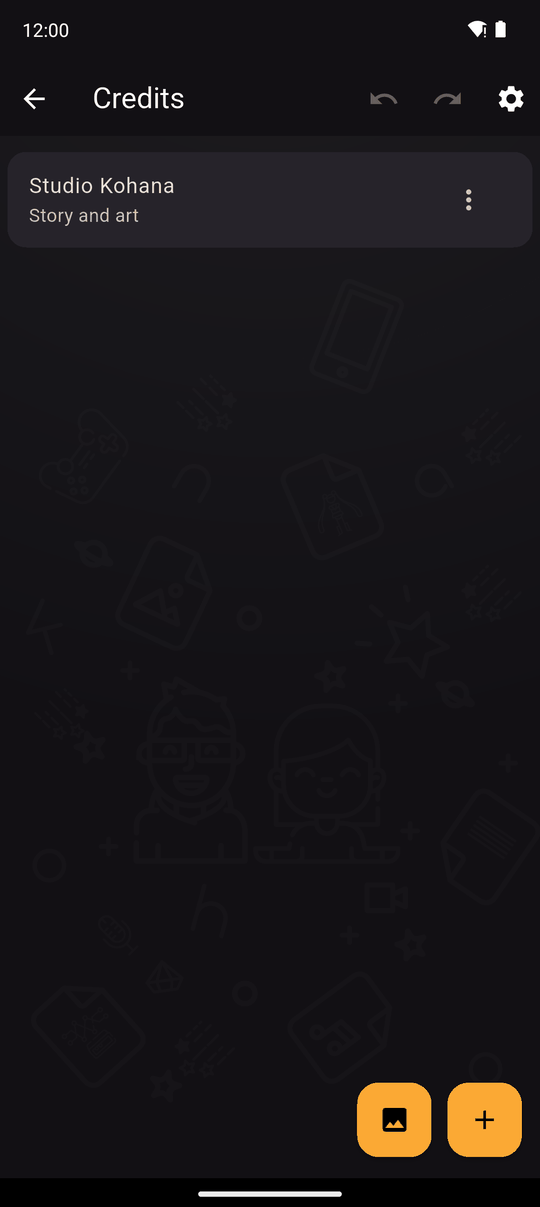
- + añade un crédito: un Nombre (hasta 50 caracteres) y un Rol (hasta 50 caracteres), por ejemplo Mika y Arte de fondos.
- El botón de imagen añade una Imagen, como un logo. Usa Cambiar imagen para reemplazarla, y un deslizador para ajustar su tamaño de 0.3 a 2.5 veces.
Toca un crédito para Editar lo, o Eliminar lo. Arrastra las entradas para reordenarlas. La pestaña está vacía al principio, con una indicación para tocar + para añadir un crédito.
Ajustes de los créditos
Toca el ícono de engranaje en la barra superior para ver los Ajustes de los créditos:
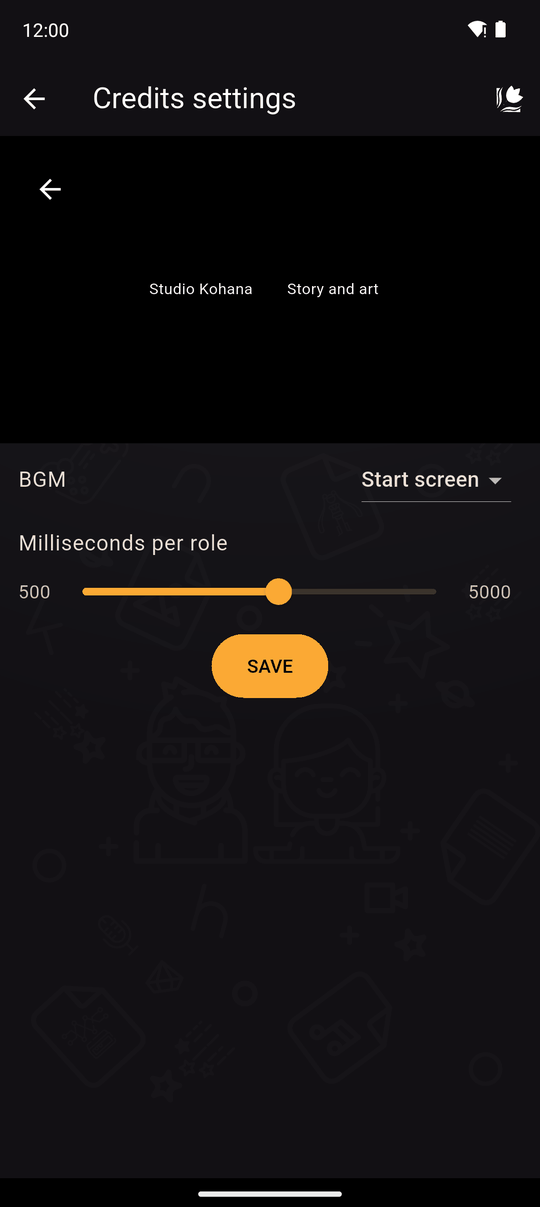
| Ajuste | Detalles |
|---|---|
| Milisegundos por rol | Qué tan rápido se desplazan los créditos: de 500 a 5000, por crédito |
Una vista previa en vivo arriba muestra el resultado. Toca Guardar para conservar tus cambios.
En el reproductor
Cuando la historia termina, los créditos se desplazan solos. Los lectores pueden salir de ellos antes en vez de esperar, y pueden volver a abrirlos desde los ajustes del reproductor. Consulta Ajustes del reproductor.
Consejos
- Acredítate a ti mismo. Todos leen los créditos una vez que terminan.
- Para un game jam o una colaboración, enumera los roles con claridad para que cada persona reciba el reconocimiento que se ganó.
- El texto de los créditos se puede traducir.
- Selecciona parte de un nombre o rol y toca Efectos de texto para animarlo. Consulta Efectos de texto.
Canciones
Las canciones son elementos de la lista de créditos, como los nombres y las imágenes. Toca el botón de nota musical para agregar una y elige Pantalla inicial, una de tus pistas o Personalizado para usar tu propio archivo. Arrástrala adonde quieras: una canción empieza cuando los créditos llegan a ella y suena hasta la siguiente. Una novela nueva empieza con una canción de Pantalla inicial, y si borras todas, los créditos se reproducen en silencio.
Créditos para cada final
Abre el menú de un crédito, imagen o canción y toca Condiciones para usarlo solo cuando tus variables coincidan, por ejemplo ruta = 2. Agrega una canción por final, cada una con su condición, para que cada final tenga su propia música.
Las condiciones se revisan cuando los créditos aparecen al final de la historia. Si los lectores vuelven a ver los créditos desde los ajustes, no se ha llegado a ningún final, así que solo se usan los elementos sin condiciones. La vista previa del editor usa todo.
Relacionado
Pantalla inicial · Traducciones · Capítulos y escenas
Última actualización: