


Ir a
La acción Ir a lleva la historia a otro capítulo y escena. Úsala para retroceder en la línea temporal, adelantarte o crear un bucle.
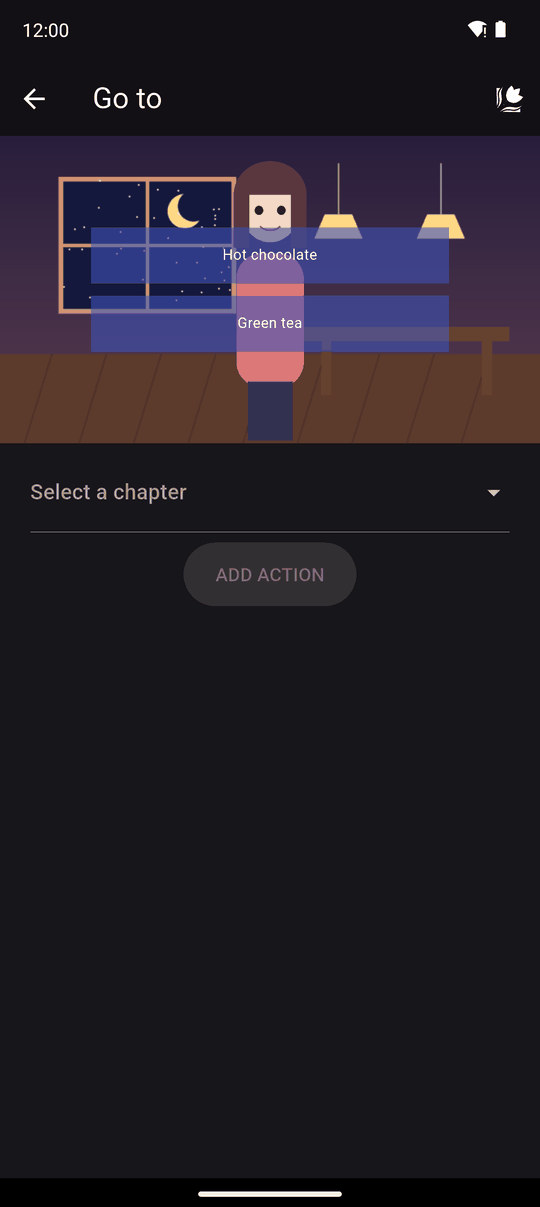
Ajustes
| Ajuste | Detalles |
|---|---|
| Selecciona un capítulo | El capítulo al que se salta |
| Selecciona una escena | La escena a la que se salta |
| Después de la escena | Continuar allá: la historia sigue desde la escena de destino en adelante. Volver aquí: cuando termina la escena de destino, la historia vuelve a la acción posterior a este Ir a |
El botón AÑADIR ACCIÓN permanece deshabilitado hasta que hayas elegido una escena y qué ocurre después de ella.
Qué puedes construir
- Bucles temporales. Envía al lector de vuelta a una escena anterior hasta que se cumpla una condición.
- Ramificaciones. Pon un Ir a después de una elección, dentro de una carpeta protegida por una condición, para enviar a distintos lectores a distintas escenas.
- Escenas compartidas. Crea una escena, como una tienda o un punto de encuentro, y visítala desde muchos lugares usando Volver aquí.
En el reproductor
- Con Continuar allá, la nueva escena se reproduce y la historia continúa después de ella como si la línea temporal estuviera dispuesta de esa manera.
- Con Volver aquí, la historia recuerda dónde se quedó. Cuando termina la escena de destino, vuelve y continúa con la acción posterior al Ir a. Puede recordar varios saltos a la vez y regresa primero desde el más reciente.
- Las condiciones en el capítulo o escena de destino no se vuelven a comprobar: Ir a confía en el salto.
- Ir a no hace nada en una Vista previa, así que los saltos solo funcionan cuando reproduces la novela desde el principio.
Consejos
- Si eliminas un capítulo o escena al que apunta un Ir a, edita el Ir a. No tiene a dónde saltar.
- Los bucles pueden atrapar a los lectores. Da siempre una salida con una condición.
Relacionado
Condiciones · Carpeta de acciones · Capítulos y escenas
Última actualización: