


Modificar variable
La acción Modificar variable cambia una variable directamente, sin que el lector tenga que tomar una decisión. Úsala para cosas que simplemente ocurren: obtener un objeto, una puntuación que sube, un indicador que se activa.
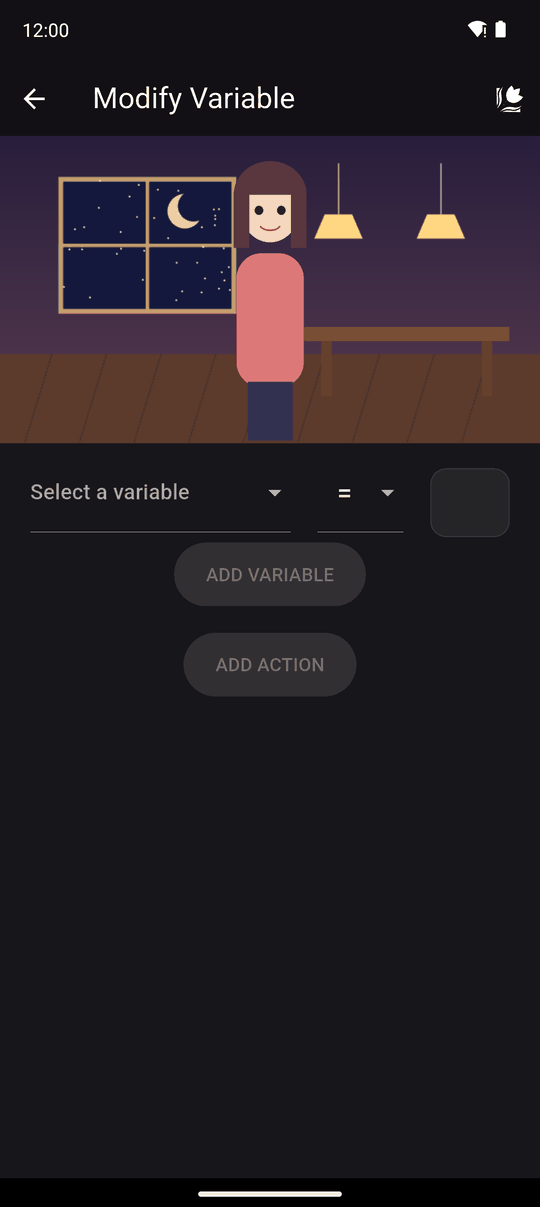
Ajustes
| Ajuste | Detalles |
|---|---|
| Variable | Elige una (Selecciona una variable) o crea una Nueva variable (Nombre de la variable) y elige su tipo |
| Operador | Qué hacer con la variable (ver abajo) |
| Valor | Un número entero, o texto para una variable de Texto |
Toca AÑADIR VARIABLE para añadir el cambio a la acción. Una acción puede contener varios cambios, mostrados como chips que puedes tocar para editar o eliminar. AÑADIR ACCIÓN permanece deshabilitado hasta que haya al menos uno.
Operadores
| Operador | Significado | Ejemplo |
|---|---|---|
= |
Establece la variable con el valor | door_open = 1, name = Sam |
+ |
Suma | gold + 10 |
- |
Resta | gold - 3 |
* |
Multiplica | gold * 2 |
/ |
Divide | gold / 2 |
Las variables de Texto solo tienen =. Las variables Numéricas permiten todos ellos. Las variables Cualquiera permiten todos los operadores, pero sin comprobaciones de seguridad, así que una variable puede terminar con el tipo de valor equivocado. Consulta Variables.
Con qué empieza una variable
Una variable que nunca se ha establecido cuenta como 0 cuando la cambias, así que gold + 10 en una variable nueva da 10. Si una variable que contiene texto se cambia con un operador numérico, empieza de nuevo desde 0.
La división puede generar decimales. Se conservan como decimales para las condiciones, pero se muestran en el texto como números enteros (redondeados).
Los mismos cambios en otros lugares
Los mismos cambios de variables exactos están disponibles en cada opción y cada área interactiva, así que rara vez necesitarás una acción de Modificar variable aparte. Usa esta acción cuando el cambio no lo haya causado nada que hiciera el lector.
Relacionado
Variables · Condiciones · Opciones · Establecer valor aleatorio
Última actualización: