


Traducciones
Puedes ofrecer tu novela en más de un idioma. Los lectores eligen su idioma en el reproductor, y tu texto se muestra en él.
La pestaña Traducciones está oculta de forma predeterminada. Actívala con Mostrar pestaña de traducciones en Ajustes.
Cómo funciona
No traduces dentro de la app. En su lugar, exportas una hoja de cálculo, la haces traducir (o la traduces tú mismo) y la importas de vuelta:
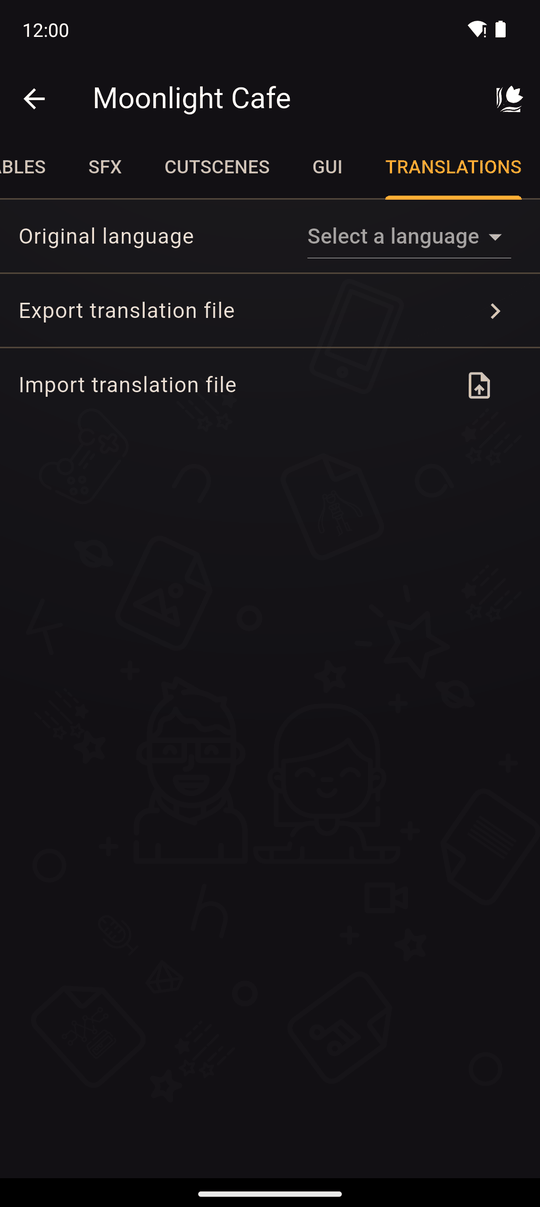
- En la pestaña Traducciones, define el Idioma original de tu novela (Selecciona un idioma). Es el idioma en el que la escribiste.
- Toca Exportar archivo de traducción y elige Selecciona los idiomas: los idiomas que quieres añadir. Hay 75 para elegir.
- Kohana crea un archivo CSV. Ábrelo en una app de hojas de cálculo. La primera columna es una
key, la segunda es tu textooriginal, y el resto son los idiomas que elegiste, una columna por código de idioma. Completa las traducciones y mantén la columnakeyexactamente igual.
csv
   key,original,es,fr
   title,My Amazing Novel,Mi Novela Increíble,Mon Roman Incroyable
   chr-Nu8k3QeRIkC7GZ9AiIWA1A,Mira,Mira,Mira
   msg-8pQx2mVeK1TnRz9YoBhP0w,Hello there!,¡Hola!,Bonjour !
   cho-8pQx2mVeK1TnRz9YoBhP0w,Yes,Sí,Oui
La key de cada fila indica qué es: title para el título de la novela, chr- para el nombre de un personaje, msg- para el mensaje de una acción de Texto, ath- para su hablante, cho- para una opción, pro- para el mensaje de Solicitar entrada, crn-/crr- para el nombre y el rol de un crédito.
4. Guarda el archivo como CSV, toca Importar archivo de traducción y selecciónalo.
5. La app informa cuántos textos se actualizaron (actualizados con éxito), o No se ha actualizado ningún texto.
Si el archivo no es un archivo de traducción o está dañado, verás Este archivo no es un archivo de traducción o se corrompió.
Qué se traduce
- El título de la novela.
- Acciones de Texto: el mensaje y el nombre del hablante.
- Nombres de personajes.
- Textos de Opción.
- Mensajes de Solicitar entrada.
- Créditos: nombres y roles.
Las imágenes (incluido el texto dentro de imágenes), el audio y la GUI no se traducen.
Efectos de texto en las traducciones
Los efectos de texto aparecen en el archivo como etiquetas alrededor de las letras que cubren, en la columna original y en los idiomas que ya importaste:
key,original,en
msg-8pQx2mVeK1TnRz9YoBhP0w,De <wave>verdad</wave> lo digo,I <wave>really</wave> mean it
- Mueve las etiquetas a las palabras equivalentes en tu traducción, o bórralas para no tener efecto. Cada traducción tiene sus propios efectos: una celda sin etiquetas no tiene ninguno, aunque el original sí los tenga.
- Las etiquetas son
<shake>,<wave>,<bounce>,<rainbow>,<glitch>,<pulse>,<color>,<bold>,<italic>,<underline>,<strike>y<scramble>, siempre en inglés, y cada una se cierra con</…>. - Anida etiquetas para combinar efectos:
<wave><rainbow>guau</rainbow></wave>. - Cada efecto usa los ajustes que tiene en el texto original (velocidad, colores, etc.), o sus ajustes predeterminados si el original no lo usa.
- Una etiqueta que nunca se cierra llega hasta el final del texto. Cualquier cosa entre signos de menor y mayor que no sea una de estas etiquetas, como
<3, se queda como texto.
Tus idiomas
Cada idioma importado aparece en la lista con la cantidad de textos que contiene. Abre su menú para Exportar lo de nuevo, corregirlo en una hoja de cálculo, o Eliminar lo, después de confirmar.
En el reproductor
Si una novela tiene traducciones, el lector puede elegir un idioma en los ajustes del reproductor: Idioma original o uno de los idiomas que añadiste. Los textos sin traducción vuelven al original.
Consejos
- Termina tu historia antes de exportar, y luego traduce una sola vez. Los textos que añadas después necesitan una nueva exportación.
- Nunca cambies la columna
key, o el texto no se emparejará. - La traducción automática es un buen primer borrador, pero pide que un hablante nativo la revise.
- Mantén las líneas cortas. El texto traducido suele ser más largo que el original.
Relacionado
Acción de Texto · Créditos · Ajustes del reproductor
Última actualización: