


El editor de escenas
El editor de escenas es donde viven las acciones de una escena. Tiene una vista previa arriba y la lista de acciones abajo.
La vista previa
La vista previa muestra la escena tal como se vería en la acción que seleccionaste: el fondo, los personajes en escena, la caja de texto y cualquier opción. Una escena nueva muestra Bienvenide: Aquí puedes ver una vista previa de la escena mientras la creas.
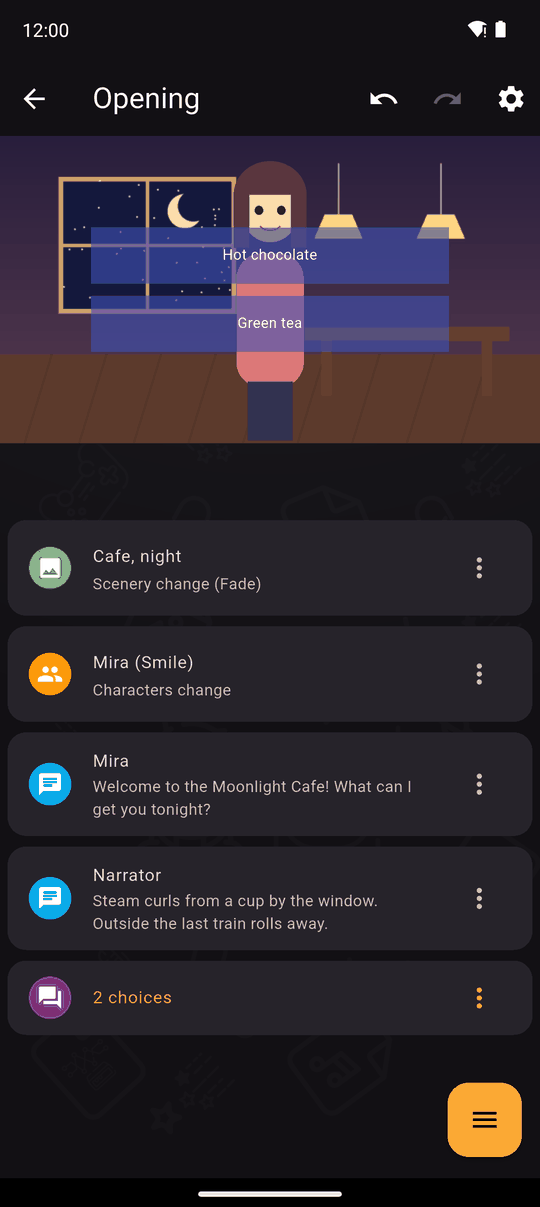
Toca una acción para mover la vista previa a ella. Si activaste Tocar BGM automáticamente durante la edición en Ajustes, también sonará la música de ese punto.
Añadir una acción
- Toca +. Se abre un panel que lista los tipos de acción, en tres páginas deslizables.
- Elige una, complétala y toca AÑADIR ACCIÓN.
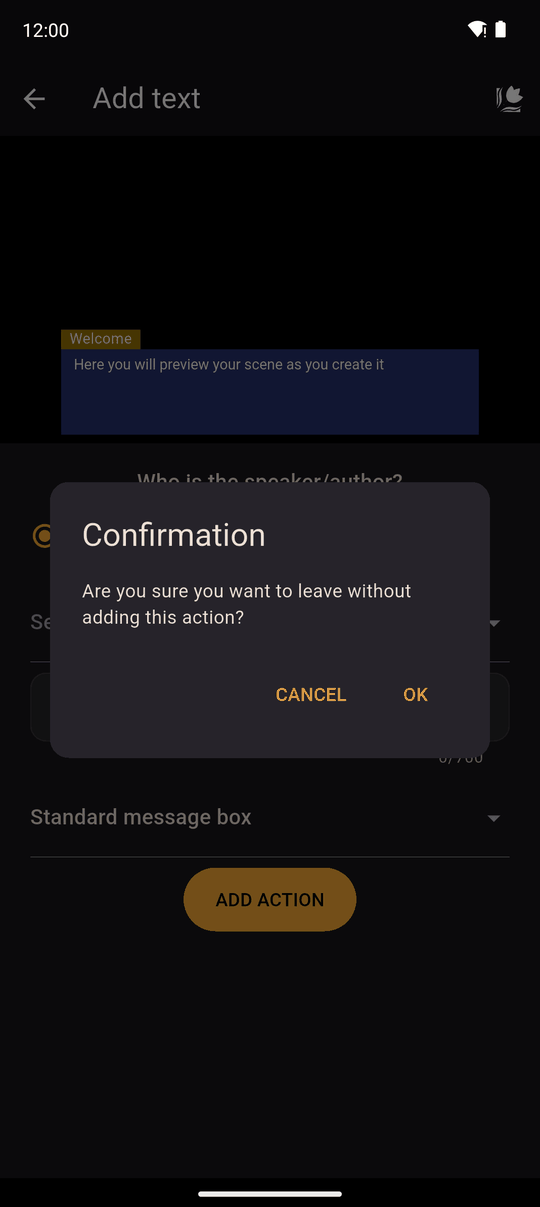
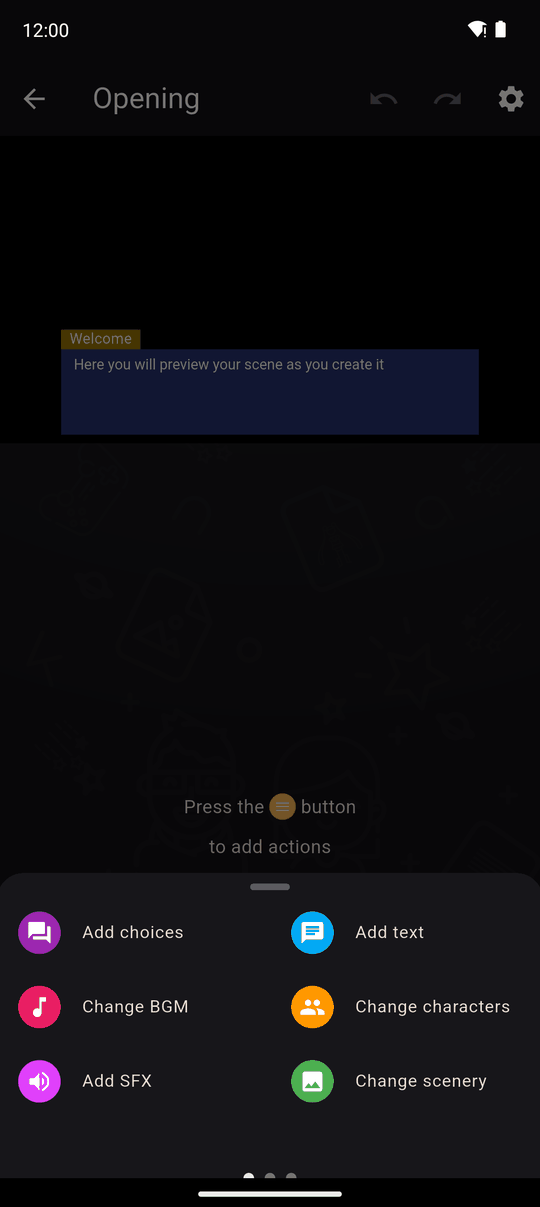
Las acciones nuevas se añaden después de la acción seleccionada actualmente, así que puedes insertar en medio de una escena. Si dejas una acción a medio completar, la app pregunta ¿Seguro que quieres salir sin agregar esta acción?.
Consulta el resumen de acciones para ver la lista.
Trabajar con una acción
Cada acción tiene un menú de opciones:
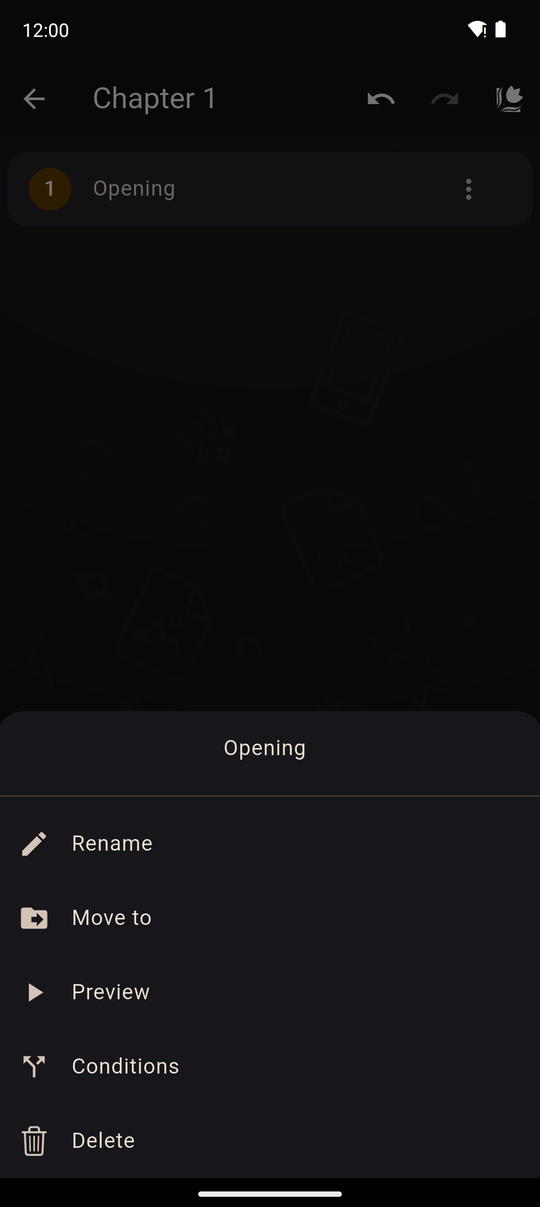
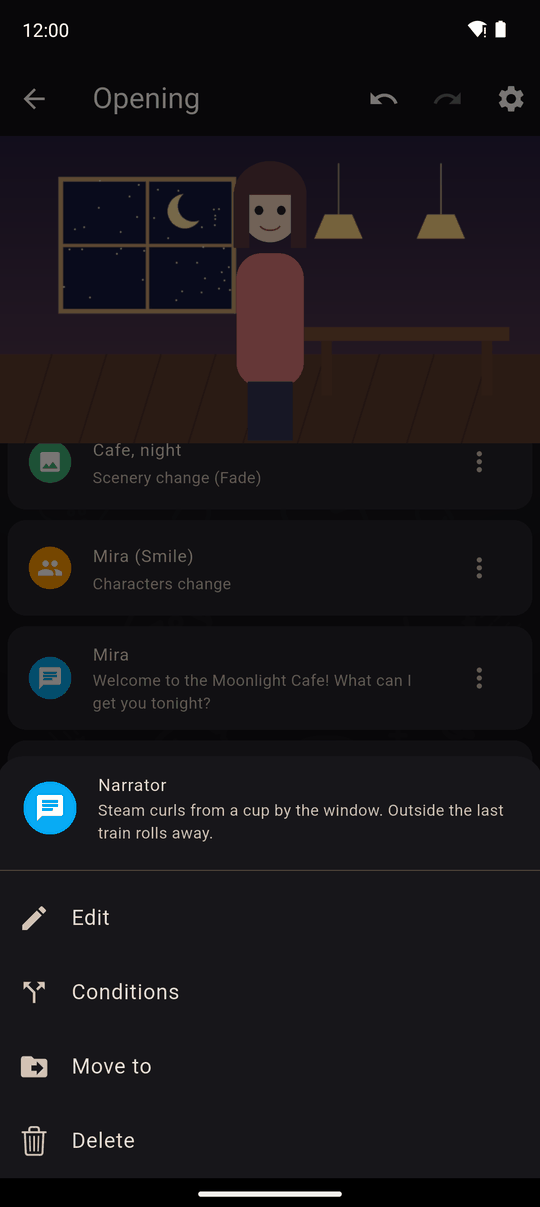
| Opción | Qué hace |
|---|---|
| Editar | Cambia los ajustes de la acción |
| Condiciones | Solo la reproduce cuando las variables de la historia lo permiten. Consulta Condiciones |
| Copiar | Pone una copia de esta acción en el portapapeles |
| Duplicar | Inserta una copia justo después de ella misma, al instante |
| Mover a | La mueve dentro o fuera de una carpeta |
| Eliminar | La quita, después de confirmar |
Arrastra una acción para reordenarla.
Copiar, duplicar y pegar
Copiar (en el menú de opciones de cada acción, arriba) pone esa acción en el portapapeles. Duplicar se salta el portapapeles por completo e inserta una copia justo donde estás.
Para pegar, toca + para abrir el panel de Añadir acción. Siempre que haya algo en el portapapeles, aparece primero una ficha Pegar, mostrando qué hay ahí (por ejemplo Pegar: Opciones), para que siempre sepas qué copiaste:
Tocarla inserta la copia después de la acción que tenías seleccionada, o al final de la escena si no había ninguna seleccionada.
El portapapeles no está atado a la escena desde la que copiaste: se mantiene mientras te mueves entre escenas, capítulos, incluso otras novelas, así que puedes copiar una acción en un lugar y pegarla en otro completamente distinto, en cualquier momento antes de copiar algo nuevo encima. Una copia conserva todo lo que la acción necesita: sus variables, condiciones, ajustes de temporizador/Al agotarse el tiempo, color y la opción de omitir, y cualquier recurso al que haga referencia.
Pegar en una novela distinta de la que copiaste también funciona, con un límite: lo que solo existe en la novela original (un personaje específico, un fondo, música, sonido, una escena cinemática, u otra escena a la que salta) no puede venir con la copia, ya que el archivo o la escena en sí no se están copiando. En ese caso, la app pega lo que puede de forma segura y te dice exactamente qué se dejó fuera, en lugar de adivinar o romper algo; una variable copiada simplemente se vuelve a crear desde cero en la novela nueva.
Seleccionar varias acciones
Toca el ícono redondo a la izquierda de una acción para seleccionarla, luego toca más. El encabezado muestra cuántas están seleccionadas y la barra de herramientas ofrece:
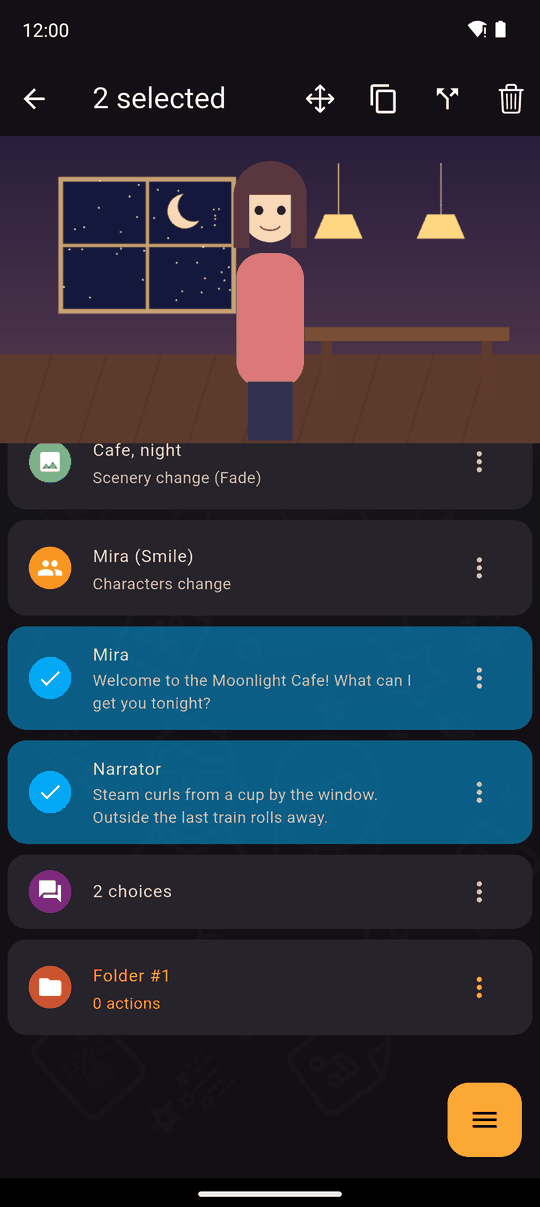
- Cortar y Copiar, luego Pegar (desde el ícono del portapapeles en la barra superior, o la ficha Pegar del panel de Añadir acción) donde quieras. Después de un corte, los originales se quitan una vez que pegas.
- Condiciones para todas a la vez.
- Eliminar para todas a la vez, después de confirmar.
Las copias hechas con Copiar son independientes de los originales. Todo esto —incluyendo duplicar y pegar una sola acción— se puede deshacer; consulta Deshacer y rehacer.
Previsualizar desde un punto
Previsualizar en la escena la reproduce desde el principio. Consulta Previsualizar y probar.
Última actualización: