


Personagens
A ação Personagens decide quem está no palco e como essa pessoa aparece. Você pode colocar várias personagens no palco com uma única ação.
Formatos de imagem suportados: PNG, JPG, JPEG, GIF, BMP, WBMP e WEBP. Um PNG ou WEBP com fundo transparente funciona melhor.
Cada ação define o palco inteiro
Uma ação de Personagens descreve todo mundo visível depois dela, não apenas o que mudou:
- Uma personagem presente na ação fica no palco.
- Uma personagem que não está na ação sai.
- Uma ação sem personagens limpa o palco.
Então, para trazer uma segunda personagem enquanto a primeira permanece, inclua as duas na nova ação.
Configurações
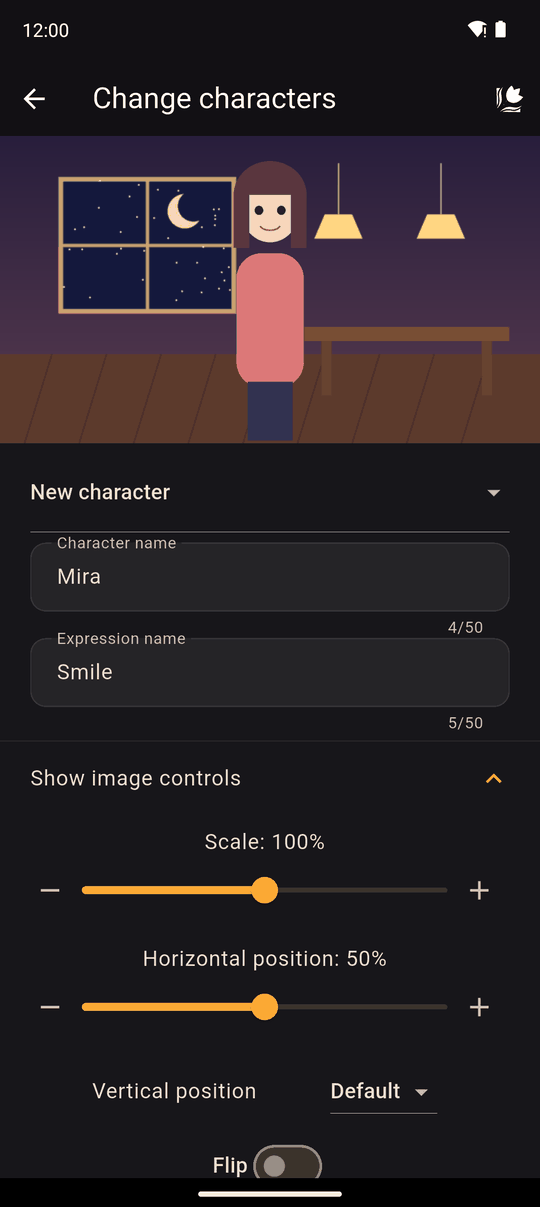
Toque em ADICIONAR PERSONAGEM para cada pessoa no palco. Para cada uma:
| Configuração | Detalhes |
|---|---|
| Personagem | Escolha uma personagem existente, ou crie uma com Nome da personagem (até 50 caracteres) |
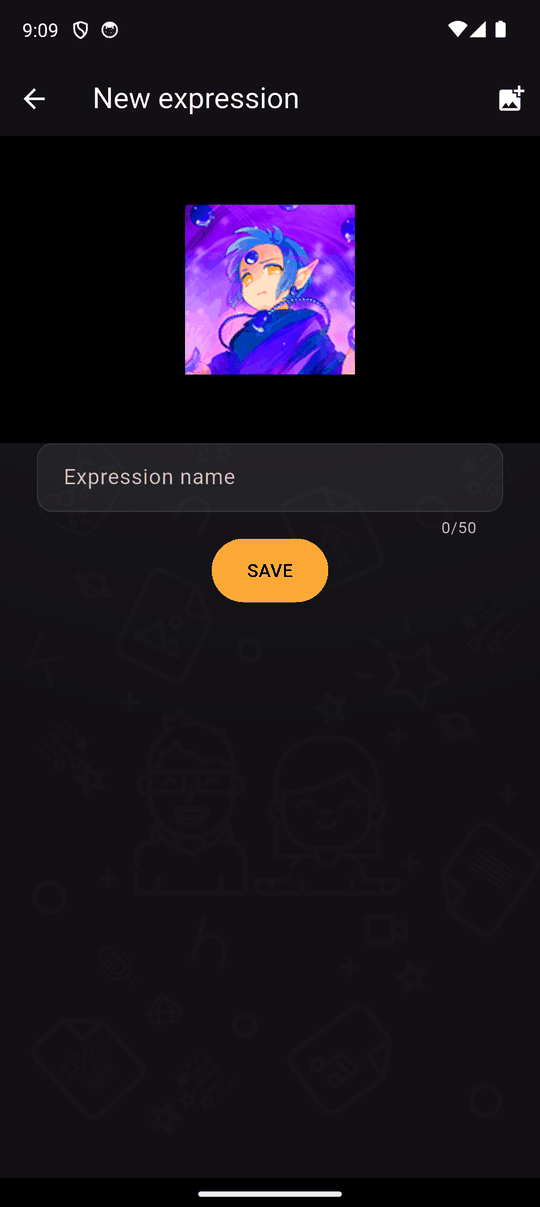
| Expressão | Escolha uma expressão (Selecione uma expressão) ou crie uma com Nova expressão, com um Nome da expressão (até 50 caracteres) e uma imagem |
| Transição de entrada | Como ela chega: Nenhum, Desbotar, Esquerda à direita, Direita à esquerda ou Sacudir |
| Transição de saída | Como ela sai, com as mesmas opções |
Toque em Mostrar controles de imagem para ajustar o posicionamento:
| Controle | Intervalo |
|---|---|
| Escala | 0 a 200 |
| Posição horizontal | 0 a 100 |
| Posição vertical | Padrão, ou Personalizado com 0 a 100 |
| Inverter | Espelha a imagem da esquerda para a direita |
A pré-visualização acima das ações mostra o resultado conforme você muda os controles deslizantes. Os botões − e + ajustam os valores em um passo por vez.
Personagens, expressões e imagens
Uma personagem é uma pessoa; uma expressão é uma imagem dela (feliz, brava, de uniforme escolar). Cada expressão usa uma imagem. Depois de criadas, elas podem ser reutilizadas em qualquer lugar e são gerenciadas na aba Personagens.
No player
Quando a ação é executada, todas as personagens atualmente no palco reproduzem sua Transição de saída, e então o novo conjunto reproduz sua Transição de entrada. Uma personagem que permanece no palco de uma ação para a próxima passa pelas duas, então defina suas transições como Nenhum se você quiser que ela fique parada suavemente.
A Transição de saída não faz uma personagem sair na ação em que você a define: ela é reproduzida quando a próxima ação de Personagens substitui quem está no palco. Para fazer alguém sair, adicione uma nova ação de Personagens sem essa personagem.
Dicas
- Use expressões em vez de personagens separadas para mudanças de humor.
- Combine as alturas das suas imagens para que as personagens pareçam do mesmo tamanho lado a lado, depois ajuste a Escala.
- Use Inverter em vez de criar uma segunda imagem quando uma personagem precisar olhar para o outro lado.
- Use Espera entre ações de Personagens para animar as entradas.
Opacidade deixa este sprite transparente, para fantasmas, lembranças e afins.
Relacionado
Aba Personagens · Importando imagens, áudio e vídeo · Paisagem
Última atualização: