


O editor de cena
O editor de cena é onde as ações de uma cena ficam. Ele tem uma prévia em cima e a lista de ações embaixo.
A prévia
A prévia mostra a cena como ela ficaria na ação que você selecionou: o fundo, os personagens em cena, a caixa de texto e quaisquer escolhas. Uma cena nova mostra Bem-vindo: Aqui você vai pré-visualizar sua cena enquanto a cria.
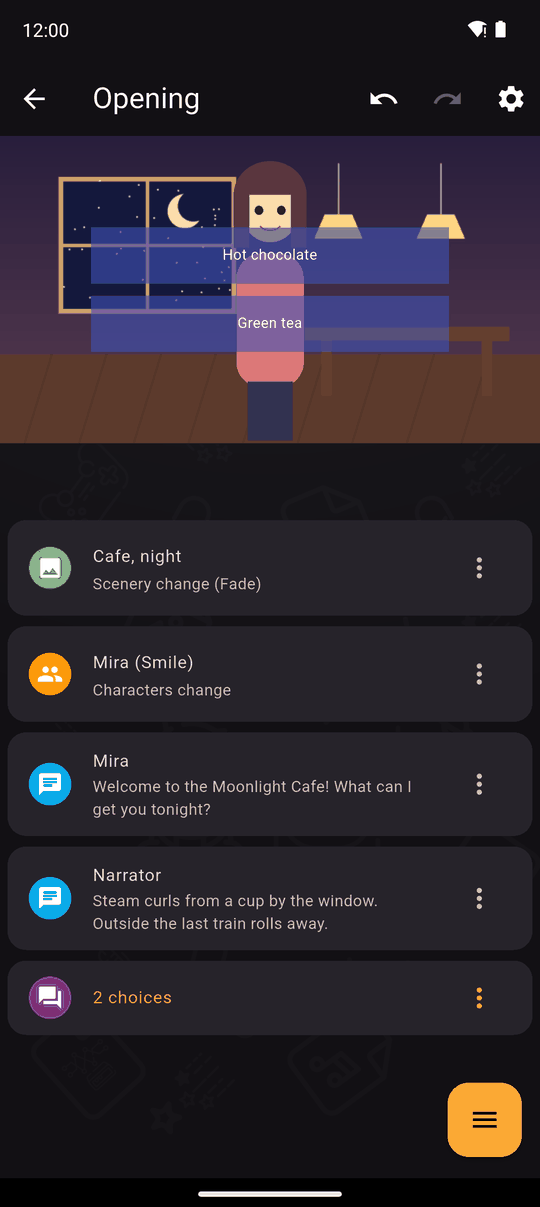
Toque em uma ação para mover a prévia até ela. Se você ativou Tocar BGM automaticamente na edição em Opções, a música daquele ponto toca também.
Adicionar uma ação
- Toque em +. Uma gaveta lista os tipos de ação, em três páginas deslizáveis.
- Escolha uma, preencha-a e toque em ADICIONAR AÇÃO.
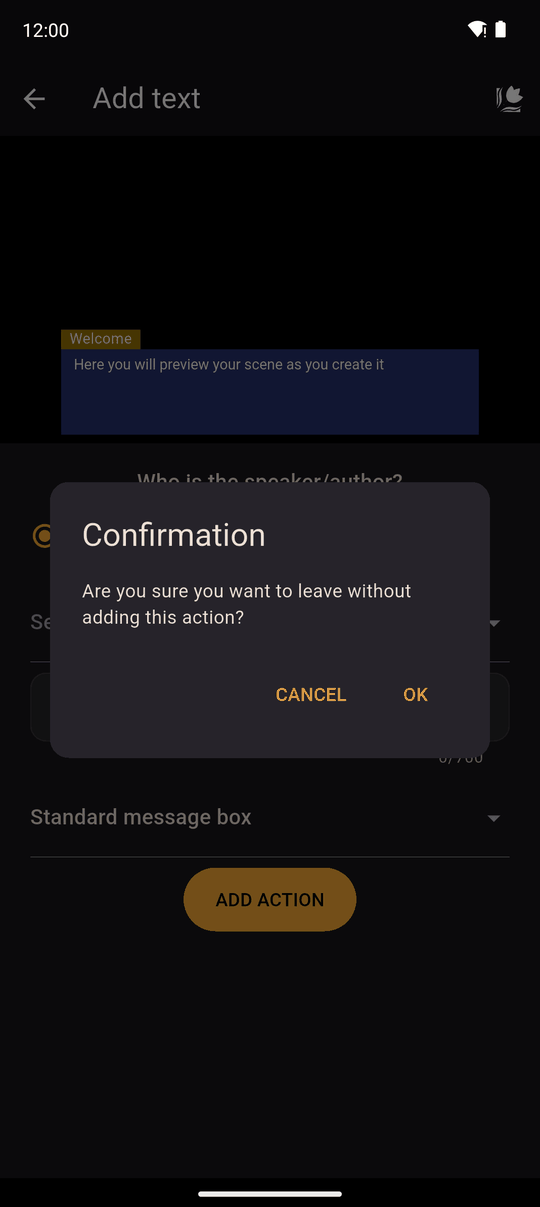
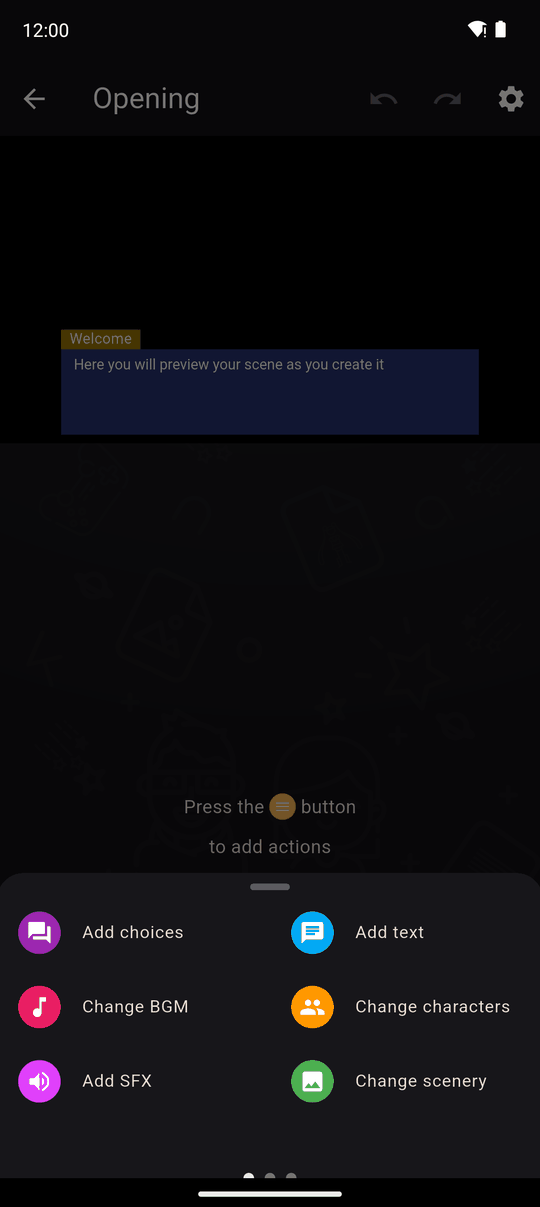
Novas ações são adicionadas depois da ação selecionada no momento, então você pode inserir no meio de uma cena. Se você sair de uma ação parcialmente preenchida, o app pergunta: Tem certeza de que quer sair sem adicionar esta ação?.
Veja a visão geral das ações para a lista completa.
Trabalhar com uma ação
Cada ação tem um menu de opções:
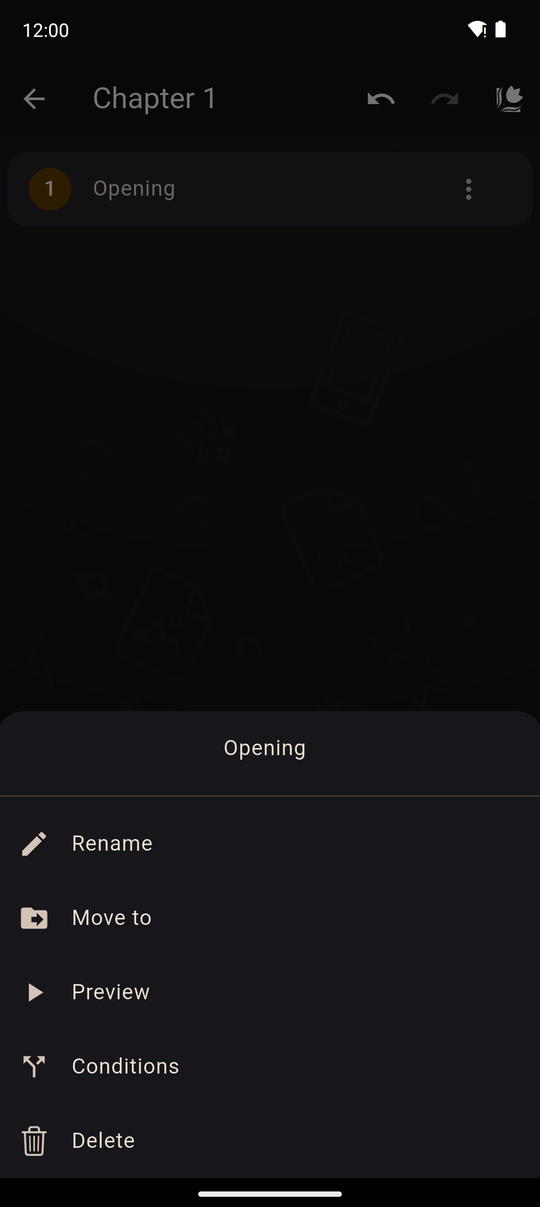
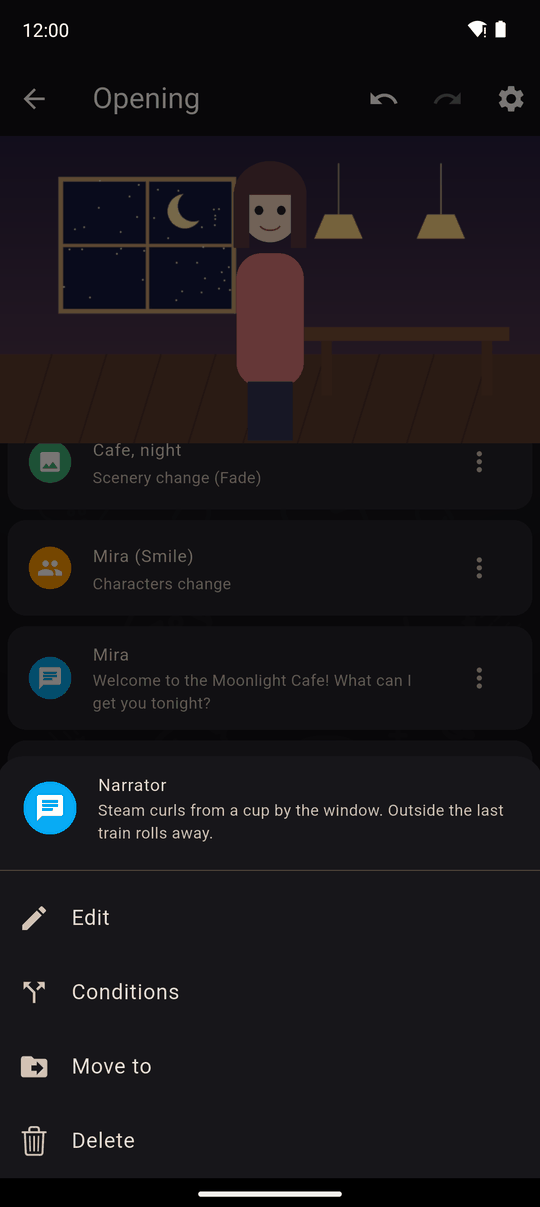
| Opção | O que faz |
|---|---|
| Editar | Muda as configurações da ação |
| Condições | Só toca quando as variáveis da história permitirem. Veja Condições |
| Copiar | Coloca uma cópia dessa ação na área de transferência |
| Duplicar | Insere uma cópia logo depois dela mesma, na hora |
| Mover para | Move para dentro ou para fora de uma pasta |
| Excluir | Remove ela, depois de confirmar |
Arraste uma ação para reordená-la.
Copiar, duplicar e colar
Copiar (no menu de opções de cada ação, acima) coloca essa ação na área de transferência. Duplicar pula a área de transferência e insere uma cópia bem onde você está.
Para colar, toque em + para abrir a gaveta Adicionar ação. Sempre que houver algo na área de transferência, uma ficha Colar aparece primeiro, mostrando o que está lá (por exemplo Colar: Escolhas), para que você sempre saiba o que copiou:
Tocar nela insere a cópia depois da ação que você tinha selecionado, ou no final da cena se nenhuma estava selecionada.
A área de transferência não fica presa à cena de onde você copiou — ela continua lá enquanto você se move entre cenas, capítulos, até outras novels, então você pode copiar uma ação em um lugar e colá-la em outro bem diferente, a qualquer momento antes de copiar algo novo por cima. Uma cópia mantém tudo que a ação precisa: suas variáveis, condições, configurações de temporizador/Ao esgotar o tempo, cor e a opção de pular, e qualquer recurso que ela referencie.
Colar em uma novel diferente da que você copiou também funciona, com um limite: o que só existe na novel original (um personagem específico, um cenário, música, som, uma cutscene, ou outra cena para a qual ela pula) não pode vir junto, já que o arquivo ou a cena em si não estão sendo copiados. Nesse caso, o app cola o que consegue com segurança e te diz exatamente o que ficou de fora, em vez de adivinhar ou quebrar algo — uma variável copiada é simplesmente recriada do zero na novel nova.
Selecionar várias ações
Toque no ícone redondo à esquerda de uma ação para selecioná-la, depois toque em mais. O cabeçalho mostra quantas estão selecionadas e a barra de ferramentas oferece:
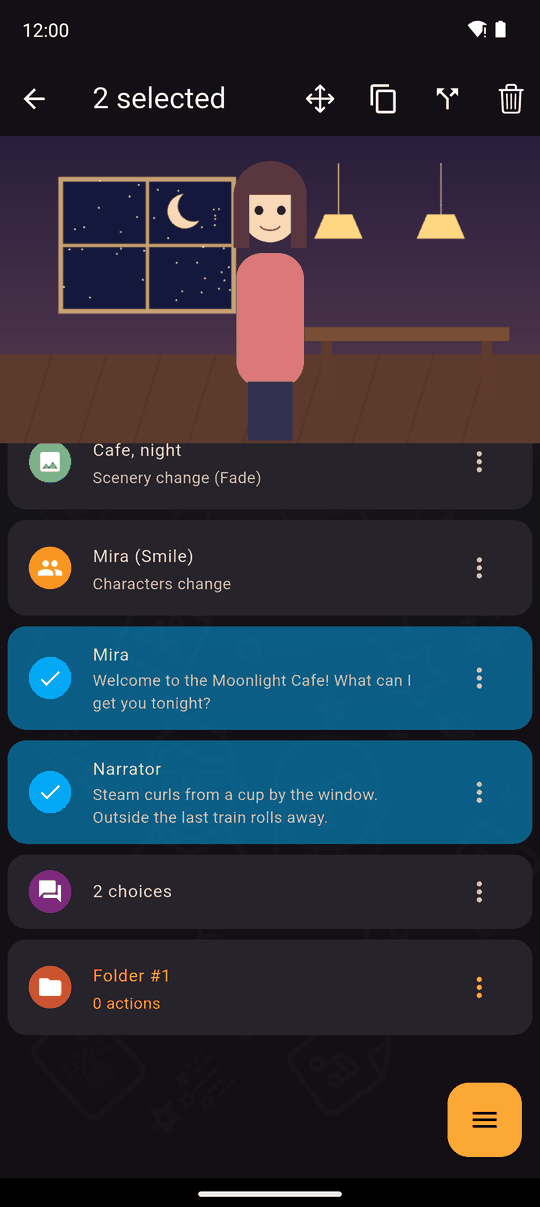
- Cortar e Copiar, depois Colar (pelo ícone da área de transferência na barra superior, ou pela ficha Colar da gaveta Adicionar ação) onde você quiser. Depois de cortar, os originais são removidos assim que você colar.
- Condições para todas de uma vez.
- Excluir para todas de uma vez, depois de confirmar.
Cópias feitas com Copiar são independentes dos originais. Tudo isso — incluindo duplicar e colar uma única ação — pode ser desfeito; veja Desfazer e refazer.
Pré-visualizar a partir de um ponto
Pré-visualizar na cena a joga desde o início. Veja Pré-visualização e testes.
Última atualização: