


Capítulos e cenas
A aba Timeline é a espinha dorsal da sua novel.
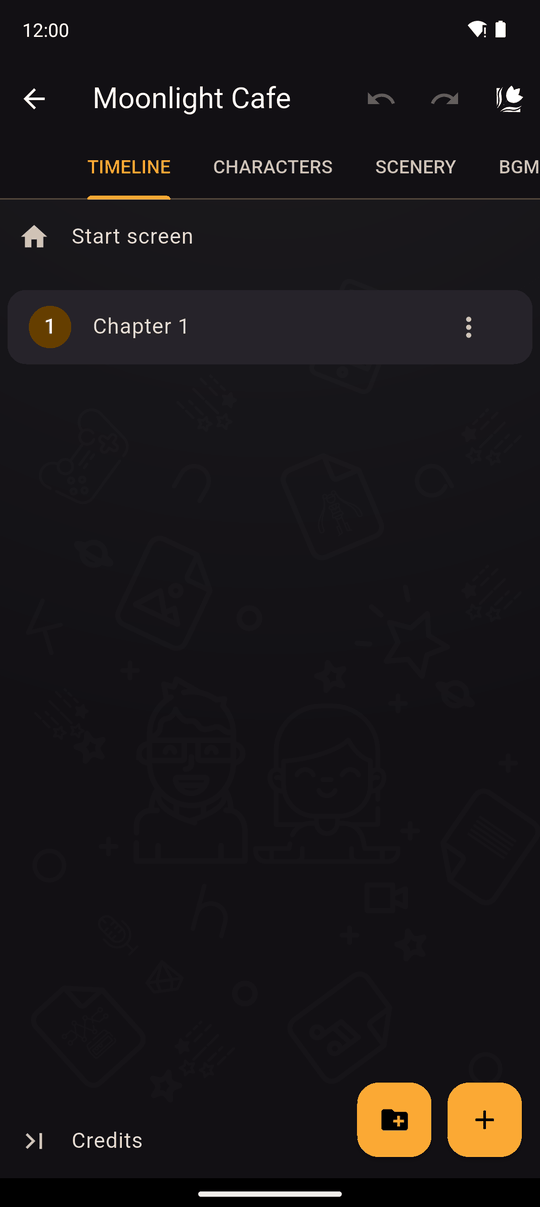
Capítulos
- Toque em + para criar um capítulo e dar um título a ele (Digite o título do capítulo). Os títulos devem ser únicos e não podem ficar em branco.
- Toque em um capítulo para abri-lo e ver suas cenas.
- Arraste um capítulo para reordená-lo. Use o menu dele para Renomear, adicionar Condições, Mover para uma pasta, ou Excluir.
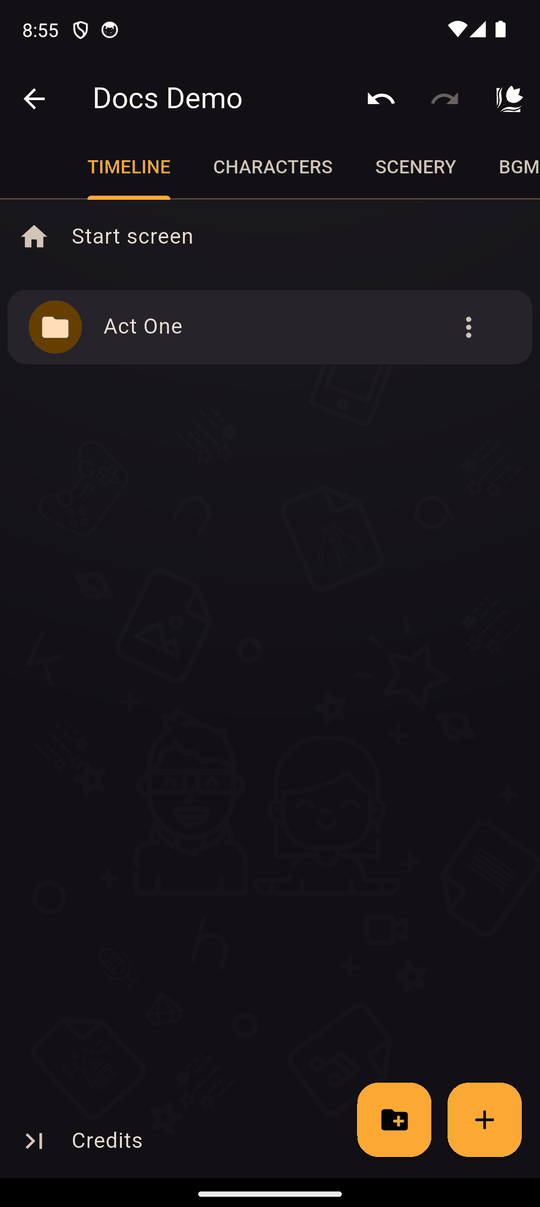
Os leitores jogam os capítulos na ordem mostrada, de cima para baixo.
Cenas
Dentro de um capítulo, toque em + para criar uma Cena (Digite o nome da cena). Os nomes devem ser únicos dentro do capítulo.
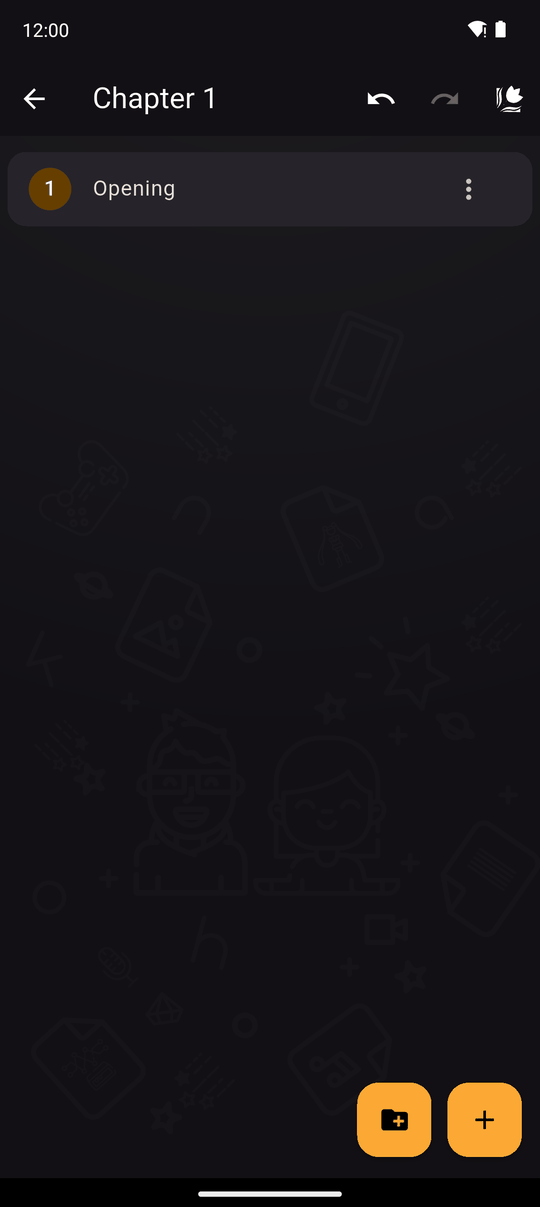
- Toque em uma cena para abrir o editor de cena.
- Use Pré-visualizar no menu de uma cena para jogar apenas aquela cena. Veja Pré-visualização e testes.
- Arraste as cenas para reordená-las. O menu de cada cena tem Renomear, Pré-visualizar, Condições, Mover para e Excluir.
As cenas são jogadas em ordem, e quando a última cena de um capítulo termina, o próximo capítulo começa.
Configurações de cena
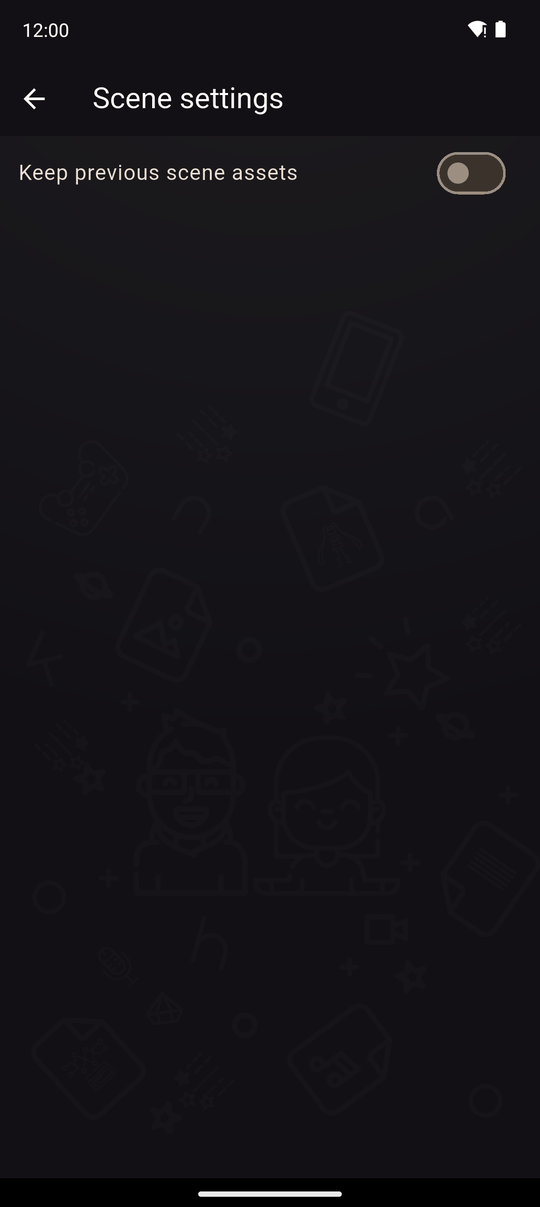
Dentro do editor de cena, Opções da cena tem uma única opção, Manter os recursos da cena anterior:
| Configuração | Quando esta cena começa |
|---|---|
| Desativado (padrão) | Tudo da cena anterior é limpo: fundo, personagens em cena, música, sons e qualquer texto |
| Ativado | O fundo, os personagens e a música continuam, para que a cena prossiga sem interrupção |
Ative quando uma cena for, na verdade, uma continuação da anterior.
Tela inicial e Créditos
No topo da Timeline você encontra Tela inicial e Créditos, que são editados separadamente. Veja Tela inicial e Créditos.
Condições
Um capítulo ou cena (ou uma pasta deles) pode ter Condições, para que só toquem quando as variáveis da história permitirem. Veja Condições.
Excluindo
Excluir um capítulo exclui suas cenas e as ações delas. Excluir uma cena exclui suas ações. O app pede para você confirmar, e você pode desfazer. Veja Desfazer e refazer.
Última atualização: