


プレビューとテスト
作りながらテストしましょう。読者が見るのと同じ形で自分のノベルを確認する方法は3つあります。
1. シーンエディターのプレビュー
シーンエディター上部のパネルには、常に選択しているアクションの時点でのシーンが表示されます。別のアクションをタップすればそこに移動します。位置、トランジション、背景の確認に手早く便利です。
2. シーンをプレビューする
章の中で、シーンのメニューを開いてプレビューを選びます。物語の状態を設定できるシートが開くので、プレビューを開始するをタップします。
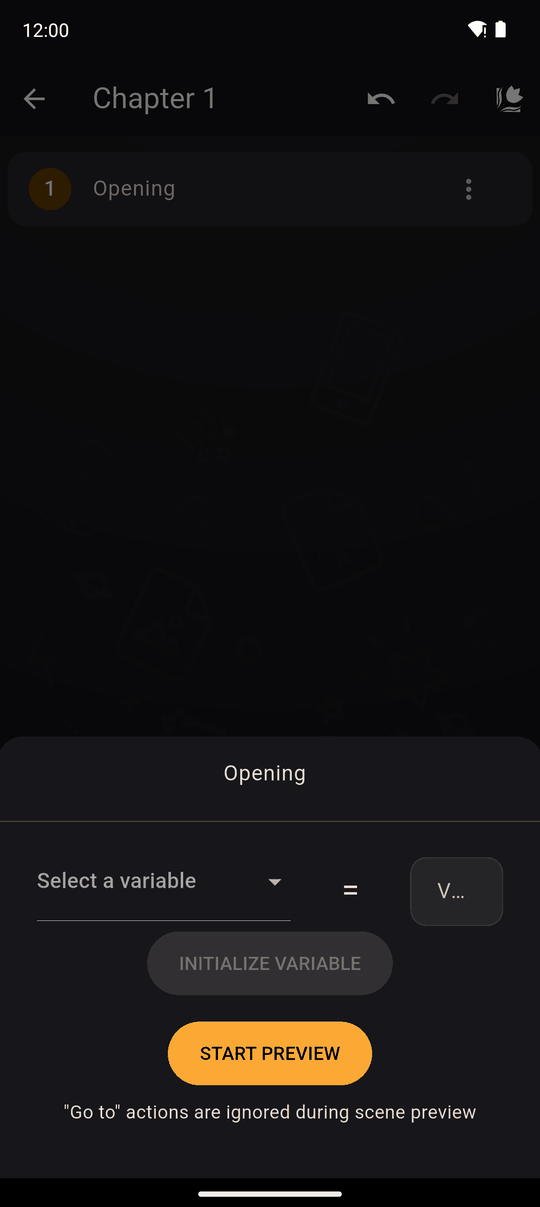
先に変数を設定しましょう。 シートの変数ピッカーで変数を選び、値を入力して変数を初期化をタップします。必要なだけ繰り返します。これは分岐をテストする方法です:trust = 5 を設定してプレビューを開始すれば、物語全体をプレイせずにグッドエンディングを確認できます。
シーンプレビューについて知っておくべきこと。
- 「に行く」アクションは無視されます。 アプリが 「シーンプレビュー中は「に行く」アクションは無視されます」 と知らせます。
- そのシーンだけが再生されます。終了すると、アプリが 「このシーンをもう一度プレイしますか?」 と尋ねます。
- プレイメニューにはセーブ、ロード、設定がありません。プレビューは本当のプレイではないためです。
3. ノベル全体をプレビュー・プレイする
ノベルのメニューにはプレビュー・プレイがあります。読者と同じように最初から再生され、ジャンプや条件も通常どおり動作します。自分のノベルなので、いくつか特典があります。
- 開始時に警告が表示されます:「開発中のセーブデータは破損する可能性があります」。編集中のノベルで作ったセーブは、変更後に動作しなくなることがあるため、テスト用としてのみ使ってください。
- 画面上の変数を表示/変数を隠すボタンで、すべての変数とその現在の値が一覧表示され、ロジックの動作を確認できます。
- カットシーンは常にスキップできます。
実機でテストする
できれば、読者が使うのと同じスマートフォンやタブレットでプレビューしましょう。確認すること。
- 選んだフォントとサイズで、テキストがボックスに収まっているか。
- インタラクティブ領域のタップ範囲が十分な大きさか。
- 音楽と効果音の音量が適切か。
- タイム制限のあるものも含め、すべての選択肢がどこかにつながっているか。
公開する前に
ノベルを最初から最後まで1回プレイし、コミュニティガイドラインを読んでから、審査のためにアップロードを参照してください。
関連項目
最終更新: