


エンドロール
エンドロールはノベルの最終章の後に流れます。アーティストや音楽家からテスターまで、協力してくれた全員に感謝を伝えるために使いましょう。
タイムラインタブの上部から開きます。
エンドロールを追加する
下部のボタンで項目を追加します。
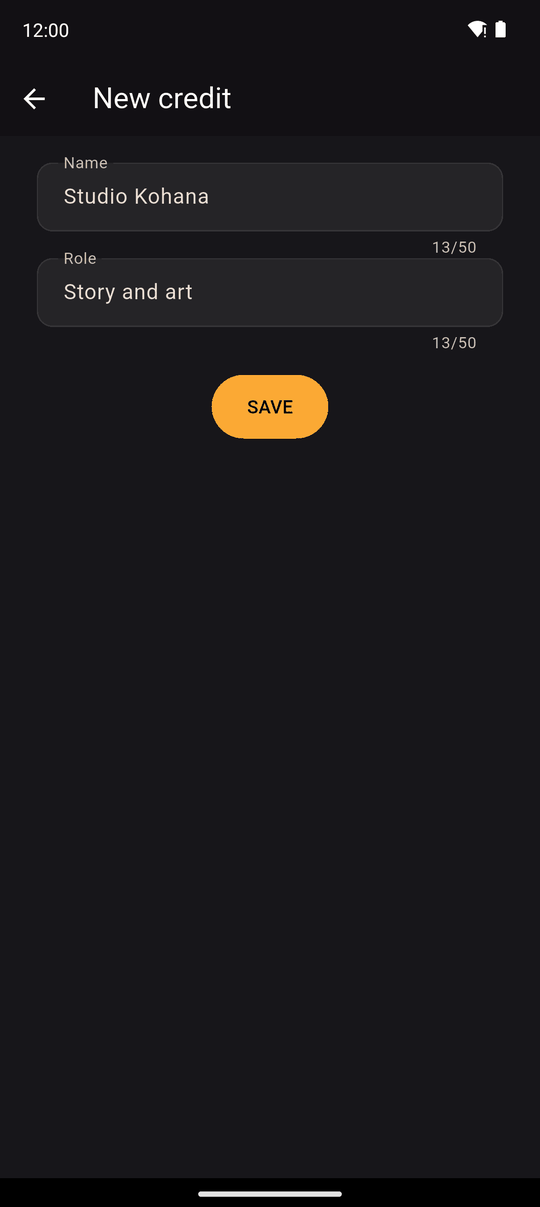
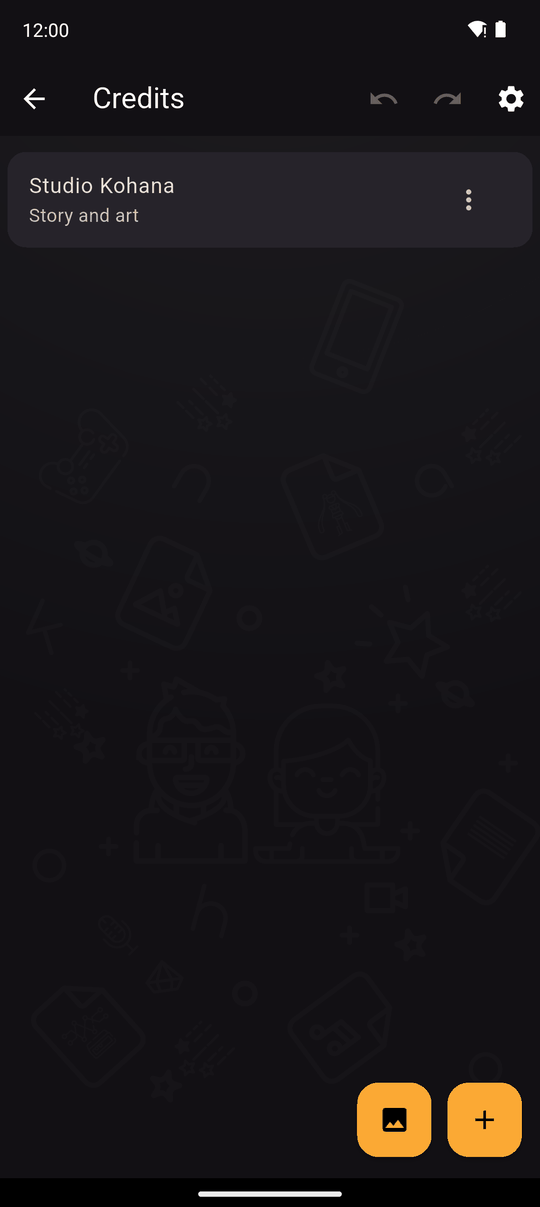
- +でクレジットを追加します:名前(最大50文字)と役割(最大50文字)、例えば Mika と 背景美術 のように。
- 画像ボタンでロゴなどの画像を追加します。画像を変更で差し替え、スライダーで0.3倍から2.5倍までサイズを調整できます。
クレジットをタップすると編集または削除ができます。項目はドラッグで並べ替えられます。最初はタブが空で、「+をタップしてクレジットを追加」 というヒントが表示されます。
エンドロール設定
上部バーの歯車アイコンからエンドロール設定を開けます。
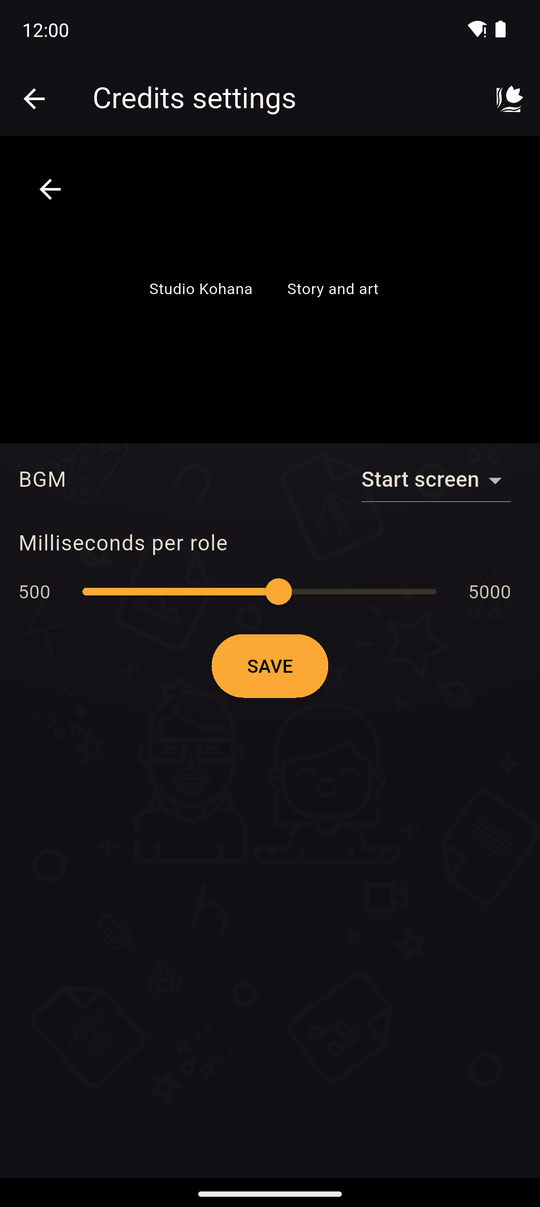
| 設定 | 詳細 |
|---|---|
| 役割ごとのミリ秒 | エンドロールがスクロールする速さ:1件あたり500から5000まで |
上部のライブプレビューで結果を確認できます。変更を保存するにはセーブをタップします。
プレイヤー側での表示
物語が終わると、エンドロールが自動的にスクロールします。読者は最後まで待たずに早めに切り上げることもでき、リーダーの設定から改めてエンドロールを開くこともできます。プレイヤー設定を参照。
ヒント
- 自分自身もクレジットしましょう。物語を読み終えた人は皆エンドロールを見ます。
- ゲームジャムやコラボレーションでは役割を明確に記載し、みんなが正当に評価されるようにしましょう。
- クレジットのテキストは翻訳できます。
- 名前や役職の一部を選択してテキスト効果をタップすると、動きを付けられます。詳しくはテキスト効果を参照してください。
曲
曲は、名前や画像と同じくエンドロールのリストの項目です。音符ボタンをタップして追加し、スタート画面、自分のトラック、または自分のファイルを使うカスタムから選びます。好きな位置にドラッグしてください。曲はエンドロールがそこに到達すると始まり、次の曲まで流れます。新しいノベルには最初からスタート画面の曲があり、曲をすべて削除するとエンドロールは無音になります。
エンディングごとのエンドロール
クレジット、画像、曲のメニューを開いて条件をタップすると、変数が一致したときだけ使えます(例:route = 2)。エンディングごとに条件付きの曲を追加すれば、それぞれ専用の音楽にできます。
条件は、物語の最後にエンドロールが流れるときに確認されます。設定からエンドロールを見直すときはエンディングに到達していないため、条件のない項目だけが使われます。エディターのプレビューではすべて使われます。
関連項目
最終更新: