


音楽と効果音
音声は2つのタブに分かれています:背景音楽用のBGMと、短い効果音用の効果音です。使い方は同じです。
| タブ | 用途 | 再生 | 使用元 |
|---|---|---|---|
| BGM | シーンの下に流す音楽 | 変更されるまでループ | BGMアクション |
| 効果音 | ドア、電話、雨、息を呑む音など | 1回だけ | 効果音アクション |
トラックを追加する
- BGMまたは効果音タブを開いて+をタップします。
- 名前を入力します。空にはできず、そのタブ内の他のトラックと異なる名前にする必要があります。
- デバイスから音声ファイルを選びます。
- セーブをタップします。
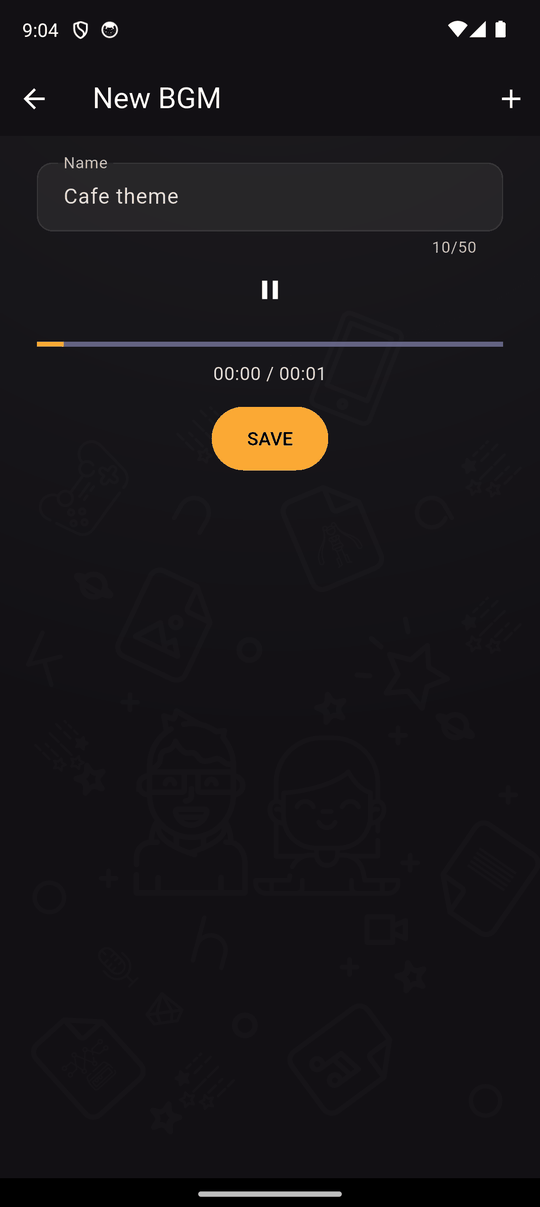
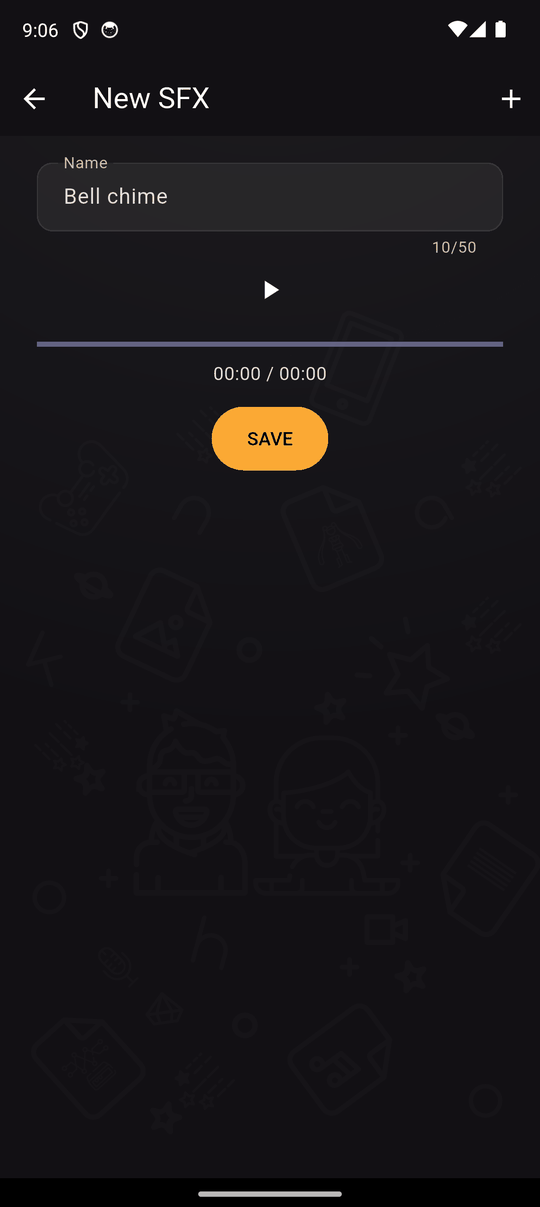
内蔵プレイヤーで聴くことができます。BGMや効果音アクションを作成する際に新しいBGMまたは新しい効果音を選んでトラックを追加することもできます。
対応形式:MP3、WAV、OGG、FLAC、M4A、AAC、AC3。画像・音声・動画のインポートを参照。
編集と削除
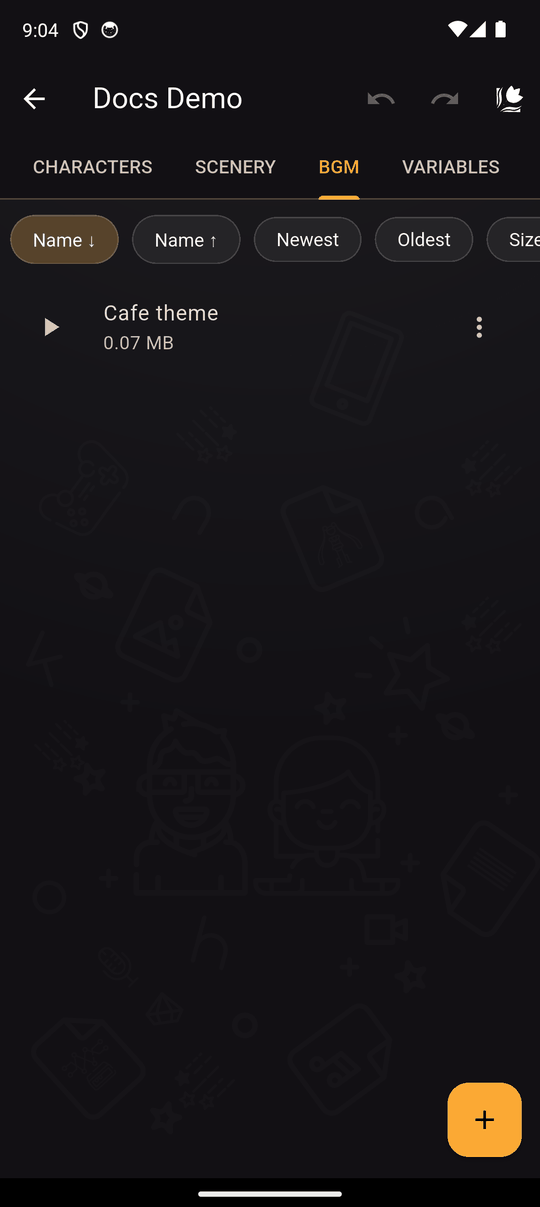
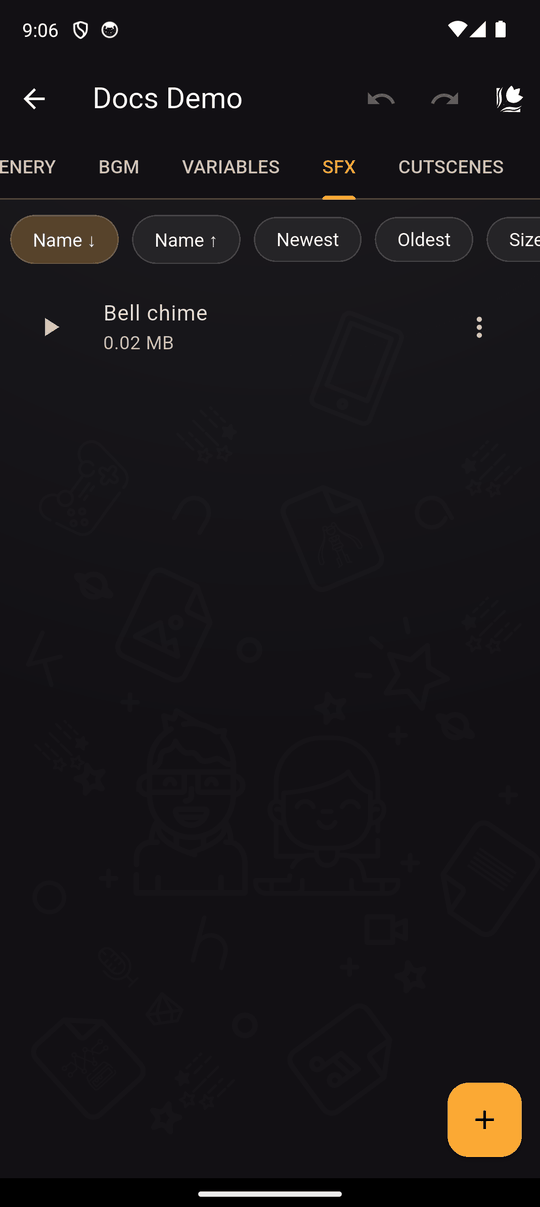
項目のメニューを開くと編集または削除ができます。リストには各項目のサイズが表示され、名前、日付、サイズで並べ替えられます。トラックを削除すると、それを使っていたアクションも削除されます。元に戻すで復元できます。
編集中に音楽を聴く
設定でシーン編集中のBGMの自動再生をオンにすると、シーンエディター内を移動する際に選択中のアクションの音楽が再生されます。
ヒント
- 使用権のある音声のみを使いましょう。コミュニティガイドラインを参照。
- 小さいファイル(MP3、OGG、AAC)にするとノベルを小さく保てます。WAVとFLACは容量が大きくなります。
- 音量が大きいファイルは読者に音量調節を強いてしまうので、ファイル自体を編集するのではなく、アクションのボリューム設定で下げましょう。
関連項目
最終更新: