


翻訳
ノベルを複数の言語で提供できます。読者はプレイヤー内で言語を選び、あなたのテキストがその言語で表示されます。
翻訳タブはデフォルトでは非表示です。設定の翻訳タブを表示でオンにしてください。
しくみ
アプリ内で直接翻訳するわけではありません。代わりにスプレッドシートをエクスポートし、翻訳してもらう(または自分で翻訳する)、そしてインポートし直すという流れです。
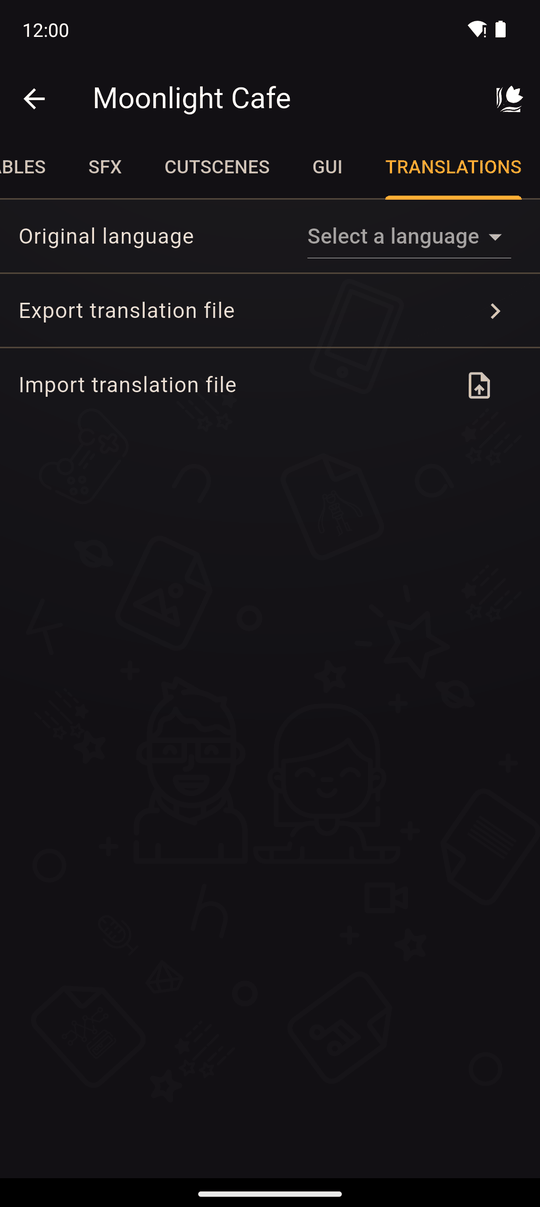
- 翻訳タブで、ノベルの原語を設定します(言語を選択してください)。これはあなたが執筆に使った言語です。
- 翻訳ファイルのエクスポートをタップし、言語の選択肢で追加したい言語を選びます。75言語から選べます。
- KohanaがCSVファイルを作成します。スプレッドシートアプリで開いてください。1列目が
key、2列目があなたのoriginalテキスト、それ以降が選んだ言語(言語コードごとに1列)です。翻訳を記入し、key列はそのまま変更しないでください。
csv
   key,original,es,fr
   title,My Amazing Novel,Mi Novela Increíble,Mon Roman Incroyable
   chr-Nu8k3QeRIkC7GZ9AiIWA1A,Mira,Mira,Mira
   msg-8pQx2mVeK1TnRz9YoBhP0w,Hello there!,¡Hola!,Bonjour !
   cho-8pQx2mVeK1TnRz9YoBhP0w,Yes,Sí,Oui
各行の key がそれが何であるかを示します:title はノベルのタイトル、chr- はキャラクター名、msg- はテキストアクションのメッセージ、ath- はその話し手、cho- は選択肢、pro- は入力を要求のプロンプト、crn-/crr- はエンドロールの名前と役割です。
4. ファイルをCSVとして保存し、翻訳ファイルのインポートをタップして選択します。
5. アプリが更新されたテキスト数を報告します(正常に更新されました)。更新がない場合は 更新されたテキストはありません と表示されます。
ファイルが翻訳ファイルでない、または壊れている場合は 「このファイルは翻訳ファイルではないか、破損しています。」 と表示されます。
翻訳される内容
- ノベルのタイトル。
- テキストアクション:メッセージと話し手名。
- キャラクター名。
- 選択肢のテキスト。
- 入力を要求のプロンプト。
- エンドロール:名前と役割。
画像(画像内のテキストを含む)、音声、GUIは翻訳対象外です。
翻訳でのテキスト効果
テキスト効果は、ファイルの中では効果がかかる文字を囲むタグとして表示されます。original 列と、すでにインポートした言語の列の両方に出てきます。
key,original,en
msg-8pQx2mVeK1TnRz9YoBhP0w,<wave>本当に</wave>そう思う,I <wave>really</wave> mean it
- タグを訳文の対応する言葉に移動するか、効果がいらなければ削除してください。翻訳はそれぞれ独自の効果を持ちます。タグのないセルには、原文に効果があっても効果はかかりません。
- タグは
<shake>、<wave>、<bounce>、<rainbow>、<glitch>、<pulse>、<color>、<bold>、<italic>、<underline>、<strike>、<scramble>で、どの言語でも英語のまま書き、</…>で閉じます。 - タグを入れ子にすると効果を重ねられます:
<wave><rainbow>すごい</rainbow></wave>。 - 各効果は原文での設定(速さ、色など)を使います。原文でその効果を使っていない場合はデフォルトの設定になります。
- 閉じられていないタグはテキストの最後まで続きます。
<3のように、これらのタグ以外の山かっこはそのまま文字として残ります。
追加した言語
インポートした各言語は、含まれているテキスト数とともにリストに表示されます。メニューを開くと、スプレッドシートで修正するために再度エクスポートしたり、確認後に削除したりできます。
プレイヤー側での表示
ノベルに翻訳がある場合、読者はリーダーの設定で原語または追加した言語のいずれかを選べます。翻訳がないテキストは原文にフォールバックします。
ヒント
- 物語を完成させてからエクスポートし、一度にまとめて翻訳しましょう。後で追加したテキストには新たなエクスポートが必要です。
key列は絶対に変更しないでください。変更するとテキストが一致しなくなります。- 機械翻訳は最初の下書きとしては悪くありませんが、ネイティブスピーカーにチェックしてもらいましょう。
- 行は短く保ちましょう。翻訳後のテキストは原文より長くなることがよくあります。
関連項目
最終更新: