


シーンエディター
シーンエディターは、シーンのアクションが置かれる場所です。上部にプレビュー、下部にアクションの一覧があります。
プレビュー
プレビューには、選択しているアクションの時点でシーンがどう見えるかが表示されます:背景、舞台上のキャラクター、テキストボックス、選択肢などです。新しいシーンでは 「ようこそ:ここでシーンを作りながらプレビューできます」 と表示されます。
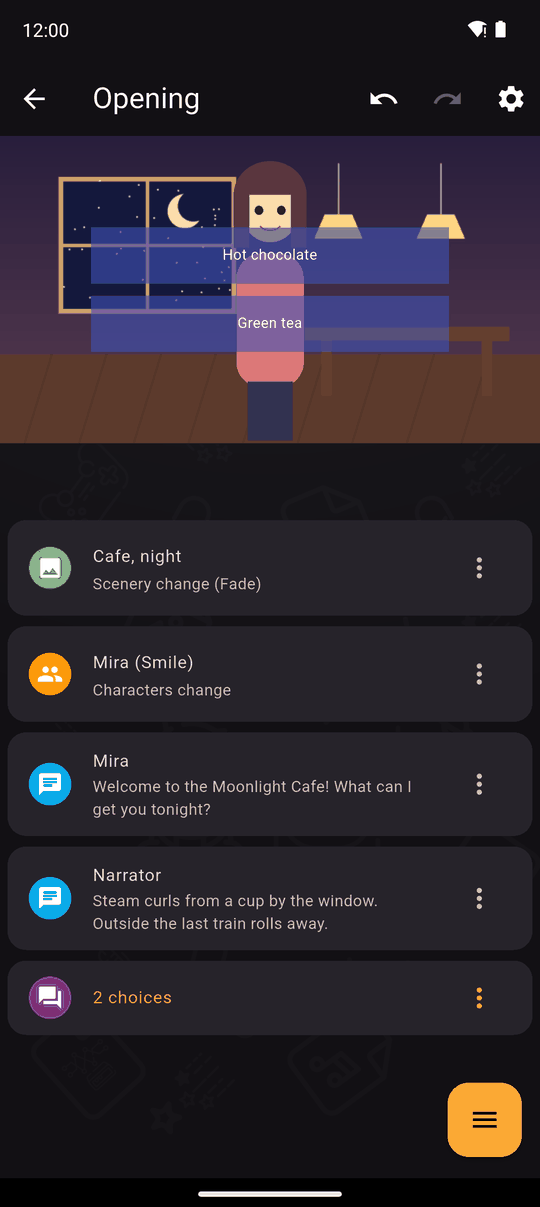
アクションをタップするとプレビューがそこに移動します。設定でシーン編集中のBGMの自動再生をオンにしている場合、その時点の音楽も再生されます。
アクションを追加する
- +をタップします。アクションの種類が並んだドロワーが、スワイプで切り替えられる3ページ分表示されます。
- 1つ選んで内容を入力し、アクションを追加をタップします。
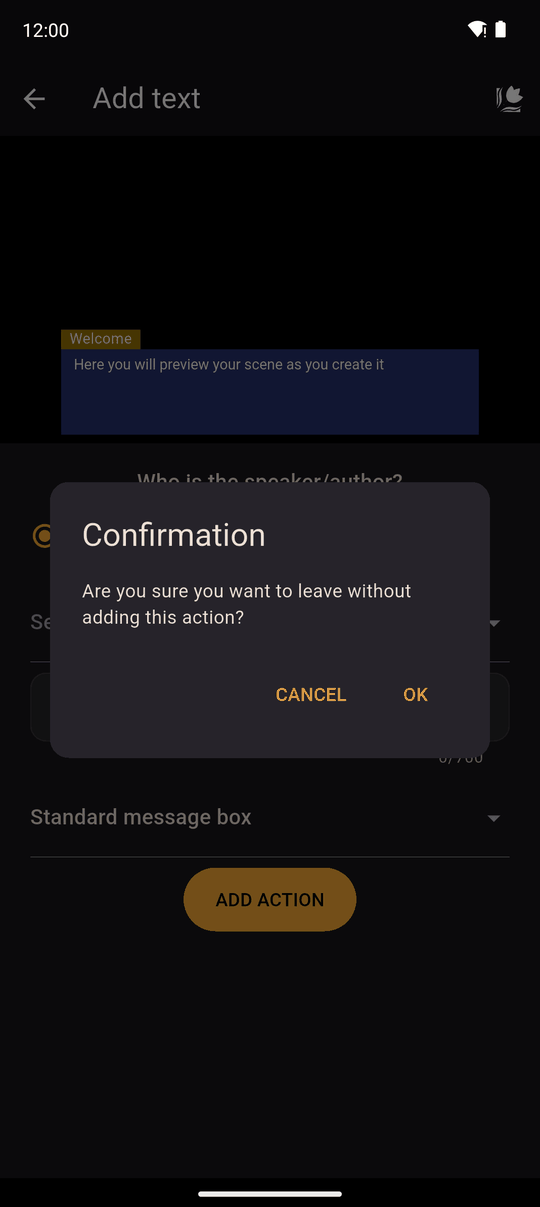
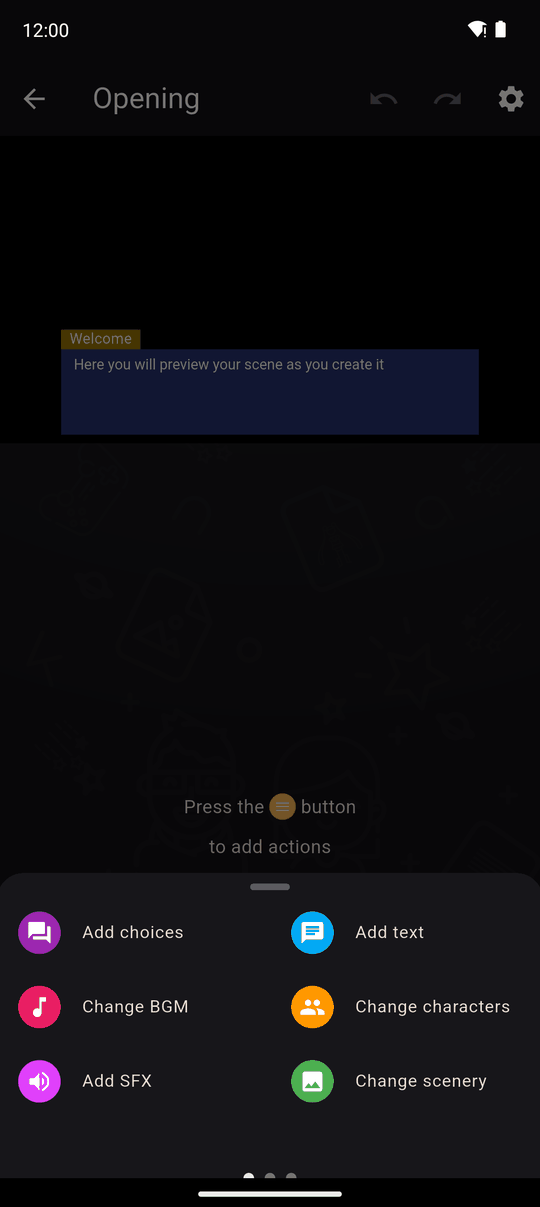
新しいアクションは現在選択されているアクションの後に追加されるため、シーンの途中に挿入できます。入力途中のアクションを離れようとすると、アプリが 「このアクションを追加せずに終了してもよろしいですか?」 と確認します。
一覧はアクション概要を参照してください。
アクションを操作する
各アクションにはオプションメニューがあります。
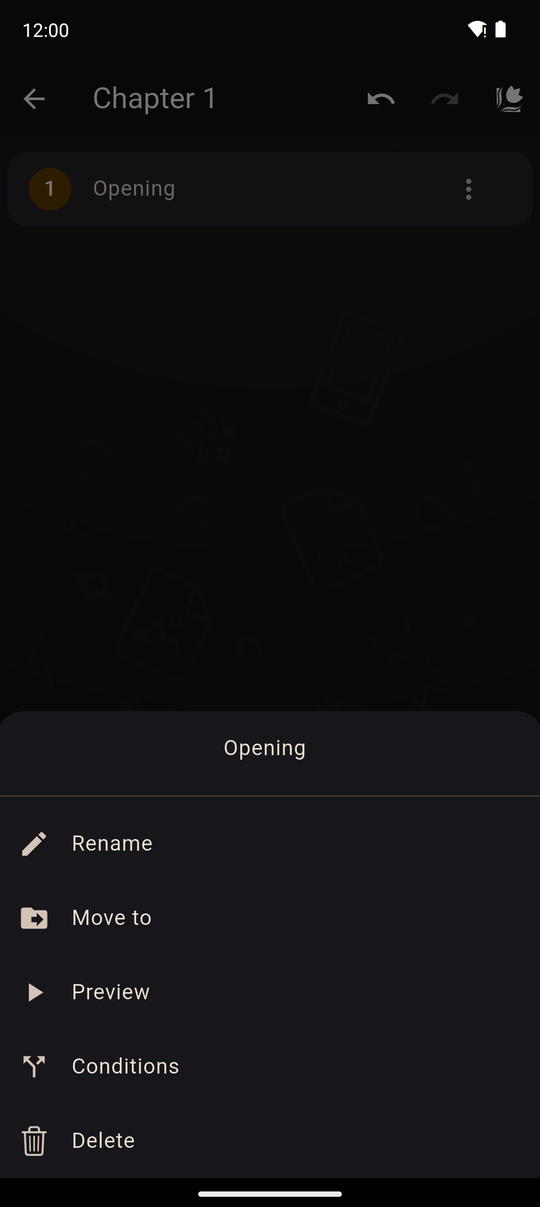
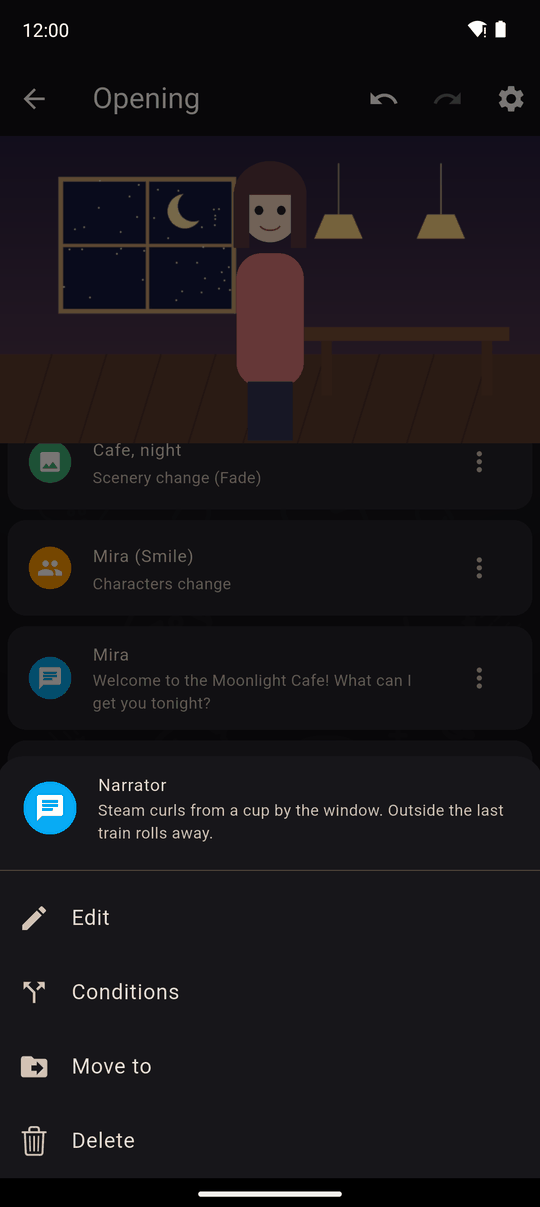
| オプション | 内容 |
|---|---|
| 編集 | アクションの設定を変更する |
| 条件 | 物語の変数が条件を満たすときだけ再生する。条件を参照 |
| コピー | このアクションのコピーをクリップボードに置く |
| 複製 | すぐ後ろにコピーをその場で挿入する |
| 移動先 | フォルダの中や外へ移動する |
| 削除 | 確認後、削除する |
アクションはドラッグして並べ替えられます。
コピー・複製・貼り付け
各アクションのオプションメニュー(上記)にあるコピーは、そのアクション1つをクリップボードに置きます。複製はクリップボードを使わず、その場にコピーを挿入します。
貼り付けるには、+をタップしてアクション追加ドロワーを開きます。クリップボードに何かある間は、一番最初に貼り付けタイルが表示され、そこにあるもの(例:貼り付け:選択肢)がわかるようになっています。
タップすると、選択していたアクションの後(選択していなければシーンの末尾)にコピーが挿入されます。
クリップボードはコピー元のシーンに縛られません。シーンや章、さらには別のノベルへ移動してもそのまま残るので、あるアクションをコピーしてから、まったく別の場所に貼り付けることができます(新しいものをコピーするまでの間なら、いつでも)。コピーにはアクションに必要なものすべて——変数、条件、タイマー/タイムアウト時の設定、色やスキップ可否、参照しているアセット——が引き継がれます。
コピー元と別のノベルへの貼り付けにも対応していますが、1つ制限があります。元のノベルにしか存在しないもの(特定のキャラクター、背景、音楽、効果音、カットシーン、ジャンプ先の別シーンなど)は、ファイルやシーン自体がコピーされるわけではないため、一緒には持ち込めません。その場合、アプリは安全に貼り付けられるものだけを貼り付け、何を省いたかを推測や不具合にせずきちんと知らせます——コピーされた変数は、新しいノベル側でまっさらな状態として作り直されます。
複数のアクションを選択する
アクションの左にある丸いアイコンをタップして選択し、続けて他もタップします。ヘッダーには選択した数が表示され、ツールバーには次の操作があります。
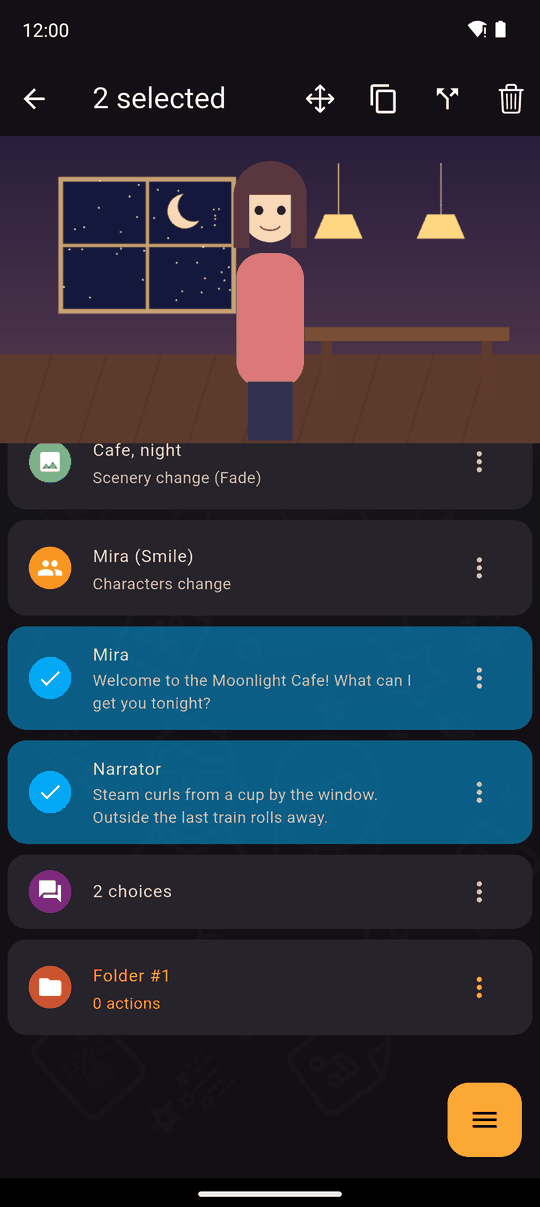
- 切り取りとコピー、そして好きな場所(上部バーのクリップボードアイコン、またはアクション追加ドロワーの貼り付けタイルから)に貼り付け。切り取り後は、貼り付けた時点で元のものが削除されます。
- まとめて条件を設定。
- 確認後、まとめて削除。
コピーで作ったコピーは元のものとは独立しています。ここでの操作——1つのアクションの複製や貼り付けも含め——はすべて元に戻せます。元に戻す・やり直すを参照。
途中からプレビューする
シーンのプレビューは、シーンを最初から再生します。プレビューとテストを参照。
最終更新: