


インタラクティブ領域
インタラクティブ領域を使うと、読者は画面そのものをタップできるようになります。ドア、物、キャラクターなど。選択肢と同じように、各領域はタップされたときに変数を変更できます。
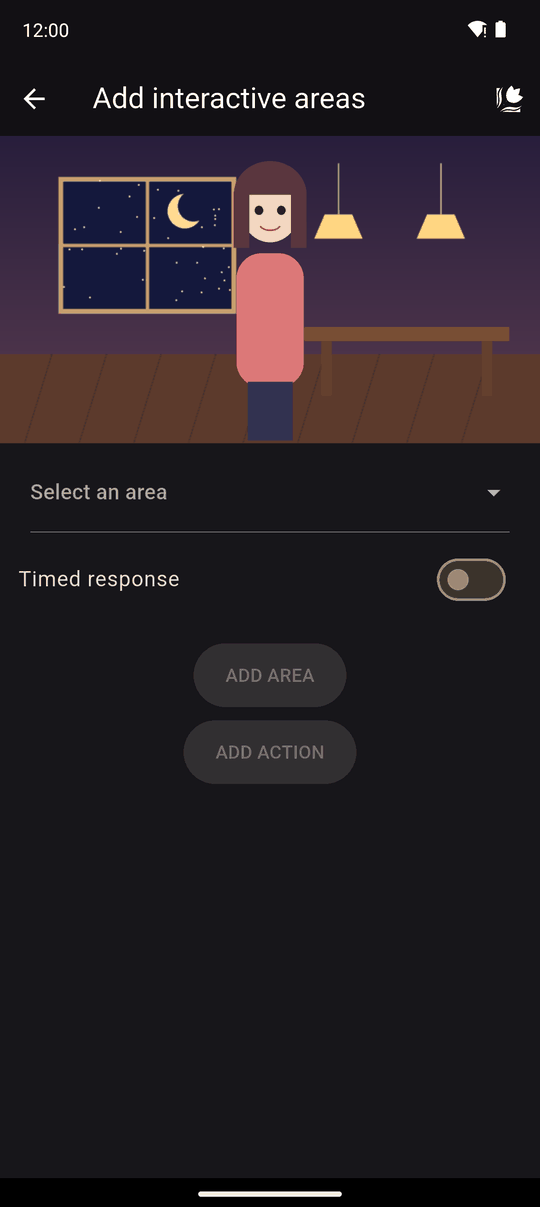
設定
領域ごとに 領域を追加 をタップし、領域を選んでください で編集する領域を選びます。領域を削除 で編集中の領域を削除します。
| 設定 | 詳細 |
|---|---|
| 領域コントロールを表示 | 位置とサイズのスライダーを開く |
| 幅 と 高さ | 画面に対するパーセンテージでの領域のサイズ。新しい領域は初期状態で20×20 |
| 水平置 と 縦位置 | 配置場所。0~100。新しい領域は初期状態で50と50、つまり中央 |
| 変数の変更 | この領域をタップすると変数に何が起こるか。演算子については変数を変更を参照 |
| タイムアウト応答 | 任意設定。3~120秒 |
| 応答がない場合のデフォルトの領域 | 時間切れになったときに読者の代わりに「タップされた」ことになる領域、または なし(デフォルトなし) |
エディターのプレビューでは、領域は色付きの箱として表示され、ドラッグして配置できます。編集中の領域は赤色、それ以外は青色で表示されます。
プレイヤーでの挙動
領域は読者には見えません。 透明なタップ範囲なので、背景の物やキャラクターの上に重ねるなどして、どこをタップすればよいかを読者に示す必要があります。
領域がタップされると、その変数の変更が適用され、物語は次のアクションへ進みます。読者がタップできるのは一度だけです。選択肢と同様に、タイムアウト応答には目に見えるカウントダウンはありません。
ヒント
- 指でタップしやすいよう、領域は十分な大きさにしましょう。小さすぎる領域はスマートフォンでは扱いにくくなります。
- 「机の上の何かが目に留まった」のように、本文でヒントを出しておくと、読者はタップできることに気づきやすくなります。
- 後のシーンで、何がタップされたかに反応させるために条件と組み合わせましょう。
- いくつかの物を好きな順番で探索させたい場合は、ここに戻って を使ったに行くを使いましょう。
関連項目
最終更新: