


キャラクター
キャラクター アクションは、誰が舞台に立っているかとその見た目を決めます。1つのアクションで複数のキャラクターを同時に舞台に出すことができます。
対応している画像形式:PNG、JPG、JPEG、GIF、BMP、WBMP、WEBP。背景が透明なPNGまたはWEBPが最適です。
各アクションは舞台全体を決め直す
キャラクターアクションは、そのアクションの後に見えているすべての人物を表します。変更点だけではありません。
- アクションに含まれるキャラクターは舞台に立ちます。
- アクションに含まれないキャラクターは退場します。
- キャラクターが誰もいないアクションは舞台を空にします。
そのため、最初のキャラクターを残したまま2人目を登場させたい場合は、新しいアクションに両方を含めてください。
設定
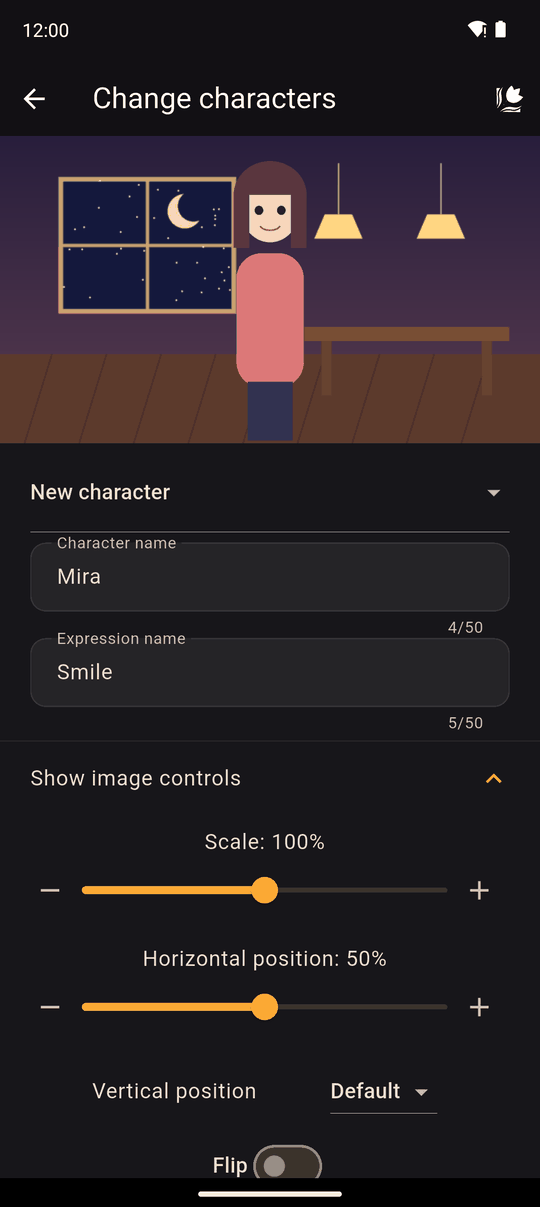
舞台に立つ人物ごとに キャラクターを追加 をタップします。それぞれについて:
| 設定 | 詳細 |
|---|---|
| キャラクター | 既存のキャラクターを選ぶか、キャラクター名(最大50文字)で新しく作成する |
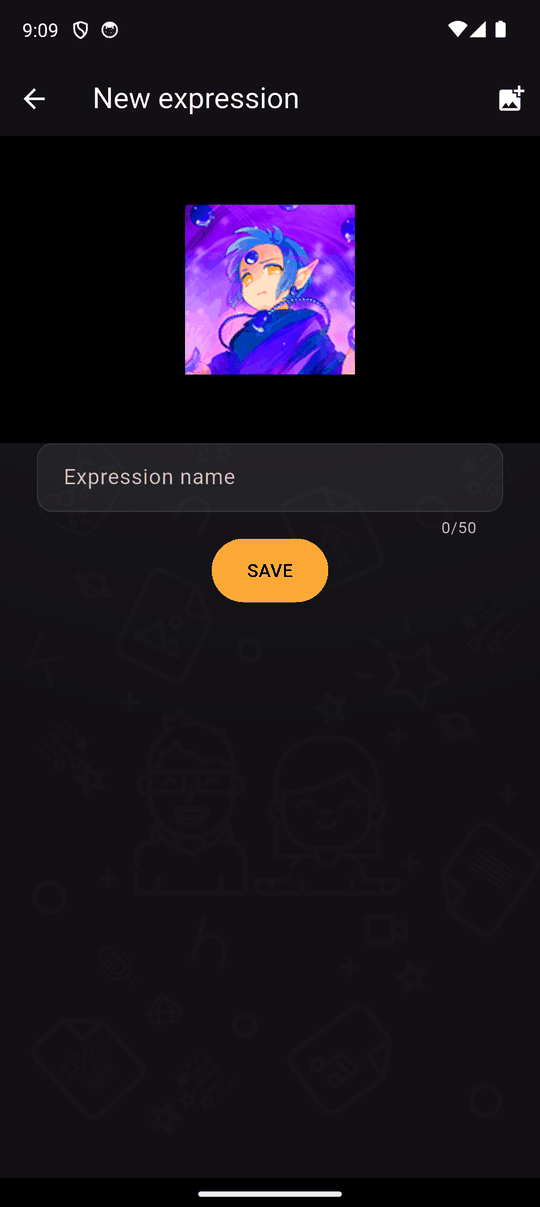
| 表情 | 表情を選ぶ(表情を選んでください)か、新しい表情として表情名(最大50文字)と画像で新規作成する |
| 前の遷移 | 登場の仕方:無し、かすむ、左から右へ、右から左へ、振る |
| 後ろの遷移 | 退場の仕方。選択肢は同じ |
画像コントロールを表示 をタップすると、配置を細かく調整できます。
| コントロール | 範囲 |
|---|---|
| スケール | 0~200 |
| 水平置 | 0~100 |
| 縦位置 | デフォルト、または0~100のカスタム |
| 鏡像 | 画像を左右反転します |
アクション欄の上のプレビューには、スライダーを動かすたびに結果が表示されます。− と + のボタンで値を1段階ずつ動かせます。
キャラクター、表情、画像
キャラクターとは人物のことで、表情とはその人物の1枚の画像(笑顔、怒り、制服姿など)です。表情ごとに1枚の画像を使います。一度作成すれば、どこでも再利用でき、キャラクタータブで管理できます。
プレイヤーでの挙動
アクションが実行されると、現在舞台にいる全員が後ろの遷移を再生し、その後、新しい顔ぶれが前の遷移を再生します。あるアクションから次のアクションまで舞台に残り続けるキャラクターは両方の遷移を経ることになるので、なめらかにその場にとどまらせたい場合は遷移を無しに設定してください。
後ろの遷移は、設定したアクションでキャラクターを退場させるものではありません。次のキャラクターアクションで舞台の顔ぶれが入れ替わるときに再生されます。誰かを退場させるには、そのキャラクターを含まない新しいキャラクターアクションを追加してください。
ヒント
- 気分の変化には、別のキャラクターを作るのではなく表情を使いましょう。
- 画像の高さを揃えると、キャラクター同士が並んだときに同じ大きさに見えます。その上でスケールを調整してください。
- キャラクターを反対向きにしたいときは、別の画像を作るのではなく鏡像を使いましょう。
- 登場シーンをアニメーションのように見せたいときは、キャラクターアクションの間に待つを挟みましょう。
不透明度でこのスプライトを透けさせることができます。幽霊や回想シーンなどに使えます。
関連項目
キャラクタータブ · 画像・音声・動画のインポート · 風景
最終更新: